
この記事でわかること
・ API料金の管理が不十分な場合に生じるコスト増加の要因
・ OpenAI、Anthropic、Google Cloudにおける予算上限設定手順
・ コスト超過を未然に防ぐための安全なAI運用ルール
AIエージェントやAIシステムを業務で本格的に運用していく上で、非常に重要となるのがAPIの「予算管理」です。
AIのAPIは使った分だけ料金が発生する「従量課金」が基本となっているため、予算設定をしたつもりだったのに、想定を大きく超える請求が発生してしまったというケースも少なくありません。
なぜこうしたコスト超過が起きてしまうのでしょうか?
本記事では、コスト超過が発生してしまう要因と、主要3社(OpenAI、Anthropic、Google)の管理画面から予算上限を設定する方法について、具体的な手順を交えて解説します。

なぜAPIで「想定外のコスト超過」が起こるのか?
AIをシステムに組み込むことで、予測不能な動作をして課金が進んでしまうのではないか。
そんな不安に感じる方もいらっしゃるかもしれません。
しかし、APIによる想定外のコスト増加は、AIそのものが暴走した結果として起こるものではなく、仕組みや設定の仕様に起因することがほとんどです。
実際にはAIの利用形態(AIエージェントの運用、システムとの連携など)ごとに、コストが膨らみやすいポイントが存在します。
ここでは、代表的な利用シーン別にどのような要因でコストが増加する可能性があるのかを解説します。
AIエージェントを利用しているケース
AIエージェントの特徴は、目標を達成するために「自ら考えて複数のステップ(ツールの実行など)を連続して行う」ことです。
便利な反面、この「連続実行」がコスト増加の要因になる可能性があります。
エージェントはステップを踏むごとに、「これまでの行動履歴」や「ツールから取得したデータ」をプロンプトのコンテキスト(文脈)として保持したまま次のAPI通信を行います。
そのため、エージェントが情報収集などで何度もツールを呼び出していると、1回あたりのデータ送信量が徐々に大きくなる傾向があります。
意図せず実行ステップ数の上限を大きく設定していたり、複雑すぎるタスクを与えたりした場合、1つの指示で予想以上のトークンを消費してしまうケースもあります。
システムとAPI連携しているケース
システムにAPIを組み込んで運用するケースでは、以下のような設定ミスやバグがコスト増加に繋がる可能性があります。
これらの事態を防ぐためには、利用額が一定に達した際に物理的にAPIを停止する「ハードリミット(Hard Limit)」や「支出上限(Spend Cap)」を正しく設定することが推奨されます。
リトライ処理に伴う無限ループ
システムがAPI通信自体に失敗した場合は、原則として課金されません。
AIからの返答内容は正常(課金対象)だったものの、システムが期待するJSON形式等と異なっていたため、プログラムがエラーと判定して再試行を繰り返すといったようなケースがあります。
この場合はリトライ上限回数を設定していないと、短時間で大量のAPIリクエストが送信され、不要なコストが発生してしまいます。
APIキーの意図せぬ公開
フロントエンドのコード(ブラウザから見える場所)にAPIキーを直接書き込んでしまったり、ソースコードをGitHubなどの公開リポジトリに誤ってアップロードしてしまうケースです。
公開されたキーは誰でも利用可能な状態となってしまうため、悪意ある第三者に不正利用され、その利用分まで自社の請求に合算されてしまうリスクがあります。
システム仕様による利用量の増加
社内ツールとして公開した結果想定以上に利用されたり、過去の会話履歴などの長文データを毎回すべて送信する設計になっていたりすることで、日常的にコストが積み重なるパターンです。
月末の請求のタイミングで初めて想定以上のコストになっていることに気づくケースもあるため、定期的な確認が推奨されます。
大手3社のAPI設定 - 安全な「予算上限」の設け方
AI活用の主要プラットフォームであるOpenAI、Anthropic、Googleの3社は、いずれも予算管理機能を備えています。
各社の管理画面では、予算に達した際に「通知を送る(ソフトリミット)」だけでなく、APIリクエストを「物理的に停止(ハードリミット)」させる設定が可能です。
コスト超過の不安を解消し、安全にAI運用を継続するための具体的な設定手順を、サービスごとに整理して解説します。
1. OpenAI の予算上限設定
OpenAIのAPIでは、事前に入金を行うプリペイド方式が主流となっていますが、残高のオートチャージ設定をしている場合は注意が必要です。
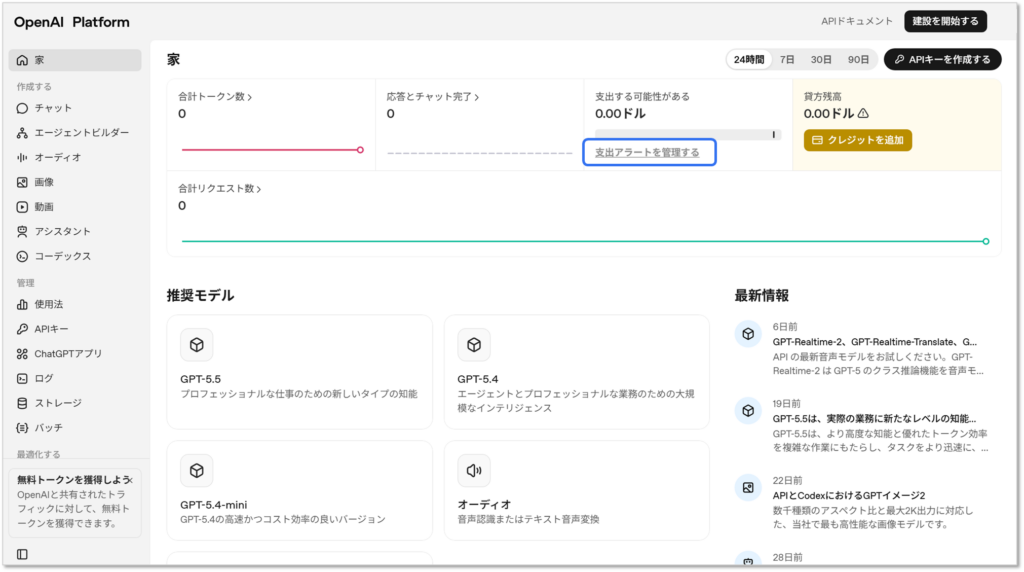
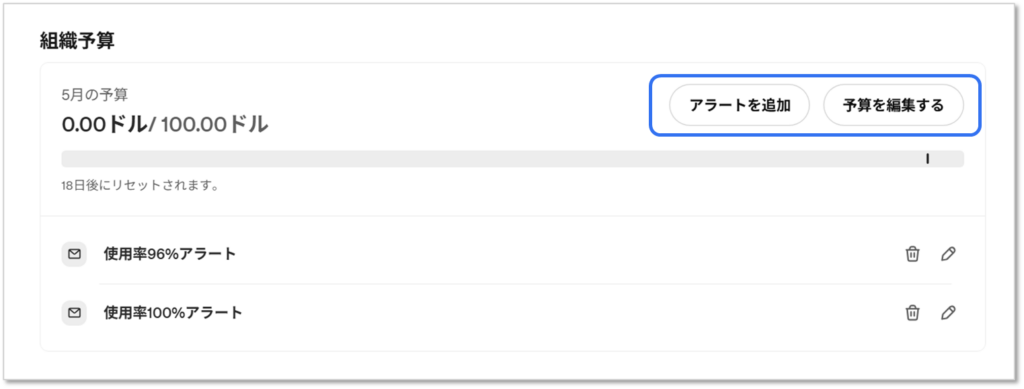
アラートを追加(ソフトリミット)
「予算の何%に達したら通知するか」を設定できます。
画像のように「使用率96%」や「使用率100%」など、設定した状態になると警告メールを受け取れます。
予算を編集する(ハードリミット)
組織全体の月間予算を設定します。この金額に達するとAPIリクエストはすべてエラー(拒否)となり、完全に停止します。
アラート通知のみを設定し、警告メールを見落として課金が継続してしまうケースもあります。
そのため、予算上限の機能でストッパーをかけることが推奨されます。
安全に運用したい場合は、必ず「予算を編集する」から無理のない上限額を設定しましょう。
2. Anthropic の支出上限設定
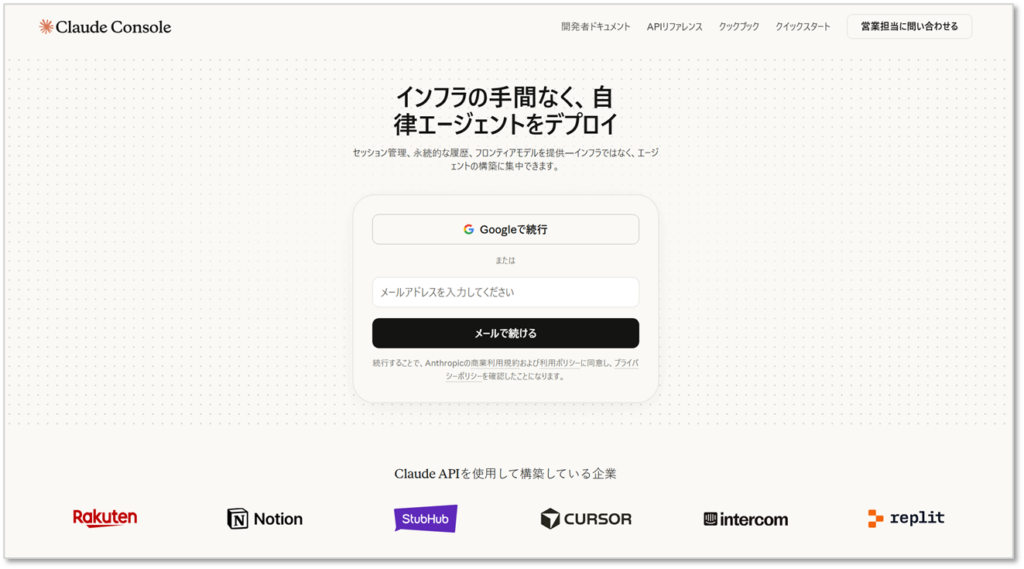
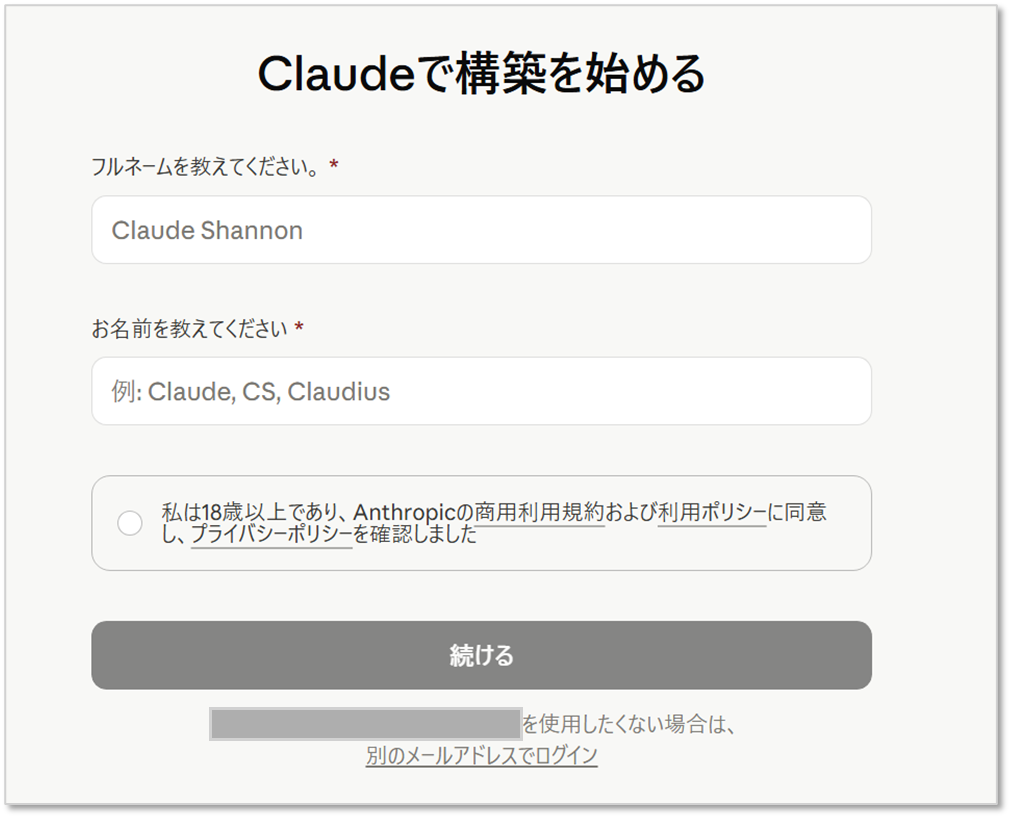
Claudeを提供するAnthropicは、コンソール画面から明確に支出上限を設定することができます。
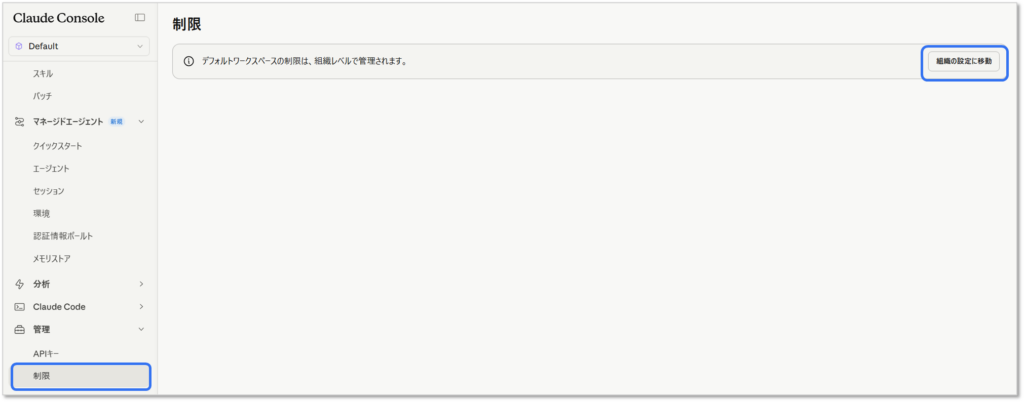
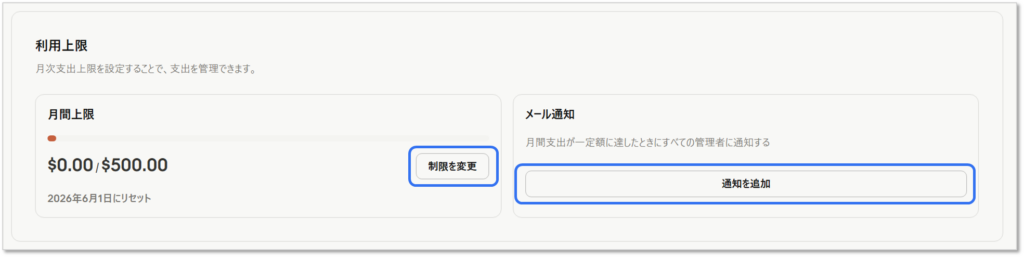
制限を変更(ハードリミット)
組織全体の月間上限額を設定します。
設定金額に達するとAPIリクエストはすべてエラー(拒否)となり、完全に停止します。
通知を追加(ソフトリミット)
月間の支出が一定額(金額)に達した際にメールで通知するかを設定できます。
予算(ハードリミット)に近い金額を設定して併用することをお勧めします。
3. Google の予算設定
GoogleのAPI予算管理は、OpenAIやAnthropicと比較してやや複雑な構成となっています。
これは、「表の操作画面(AI Studio)」と「裏の管理・支払いシステム(Google Cloud Console)」という2つの画面が、同一のGoogleアカウントで役割を分担して連動しているためです。
以下の通りそれぞれの画面で「ソフトリミット(通知)」と「ハードリミット(自動停止)」を個別に設定する運用が推奨されます。
ソフトリミット(通知アラート)の設定 ー Google Cloud Console
予算の一定割合に達した際にメールで通知を受け取るための設定です。
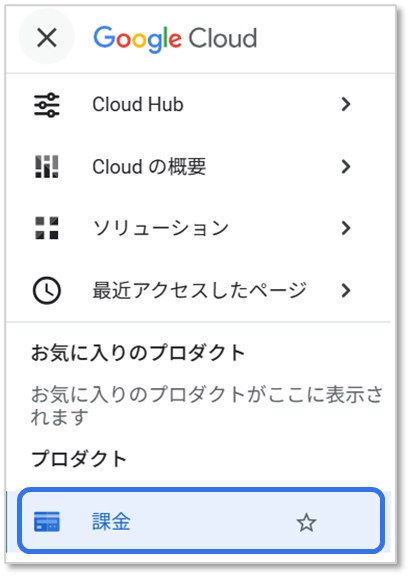
この設定はGoogle Cloud Consoleの請求管理画面で行います。
Google Cloud Console にアクセスし、ログインします。
ログインにはGoogle AI Studioと同一アカウントを利用します。
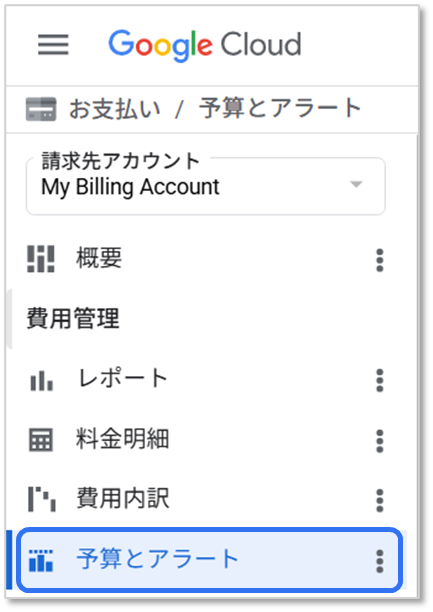
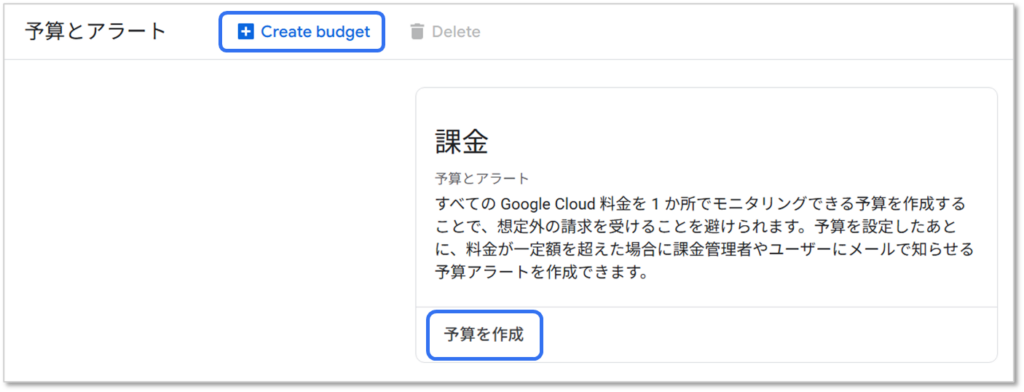
予算名、期間、対象となるプロジェクトを選択します。
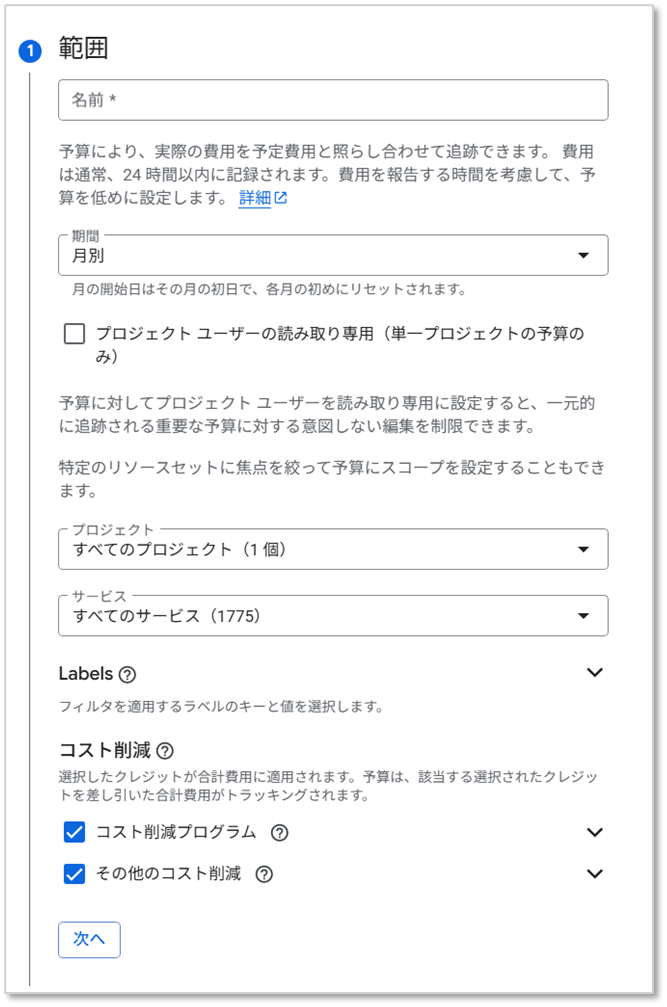
予算タイプ、金額を設定します。
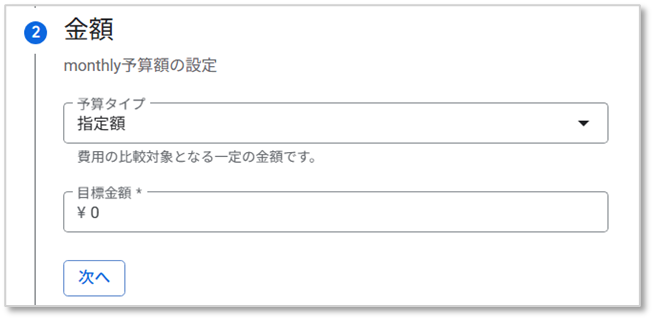
閾値、メール送信ルールを設定します。
設定した数値に達した際、プロジェクトの管理者にアラートメールが送信されます。
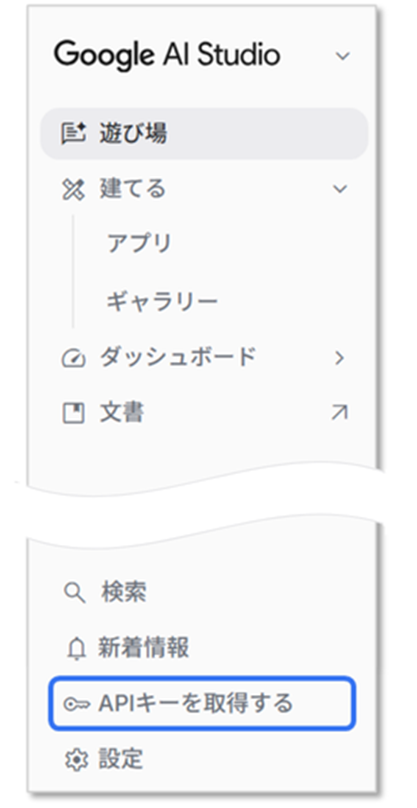
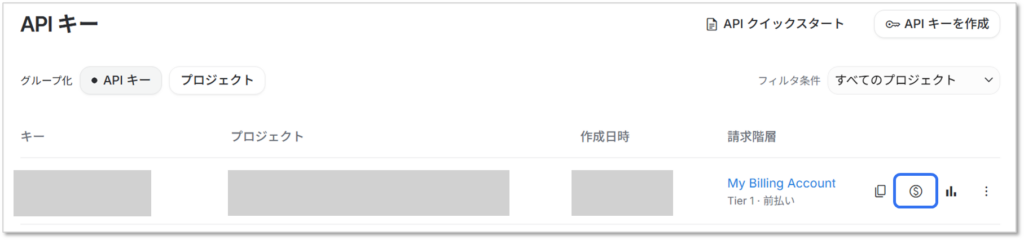
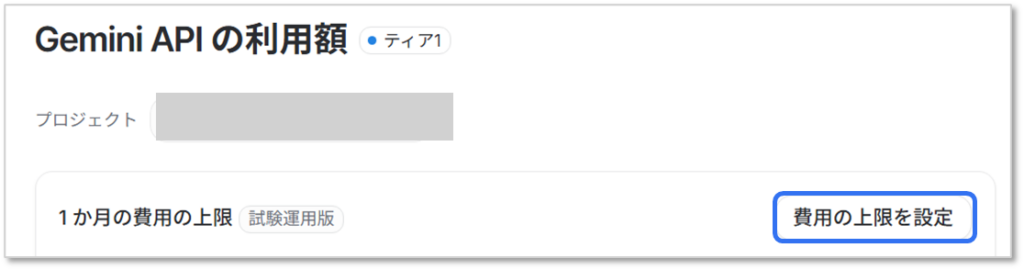
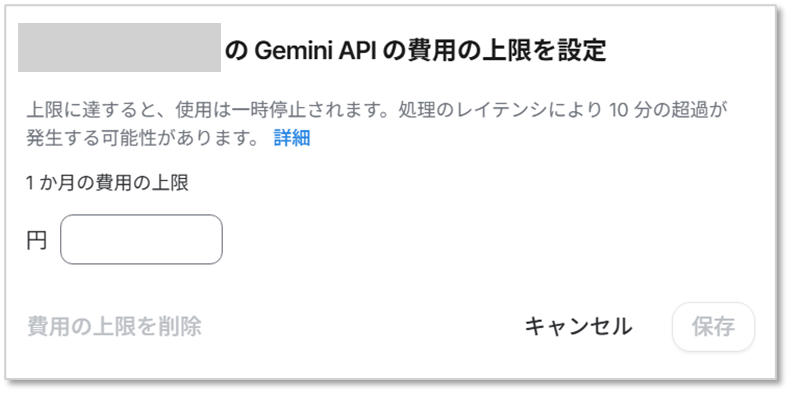
ハードリミット(自動停止)の設定 - Google AI Studio
設定金額に達した時点でAPIリクエストを遮断し、課金を停止させるための設定です。
これはGoogle AI Studioの管理画面内で完結します。
まとめ
APIによる従量課金は、柔軟でコストパフォーマンスに優れていますが、設定を間違えると想定以上のコストが発生する可能性があります。
予期しない高額請求を防ぐための仕組みとしてハードリミットは最強のストッパーですが、設定額に達するとAPIが完全に停止します。
そのためシステムの継続稼働が必須なケースでは、予期せぬサービス停止を招くリスクにも注意が必要です。
予算設定の際は、通知(ソフトリミット)を早めの段階(80%など)に設定し、余裕を持って予算の引き上げなどの対応ができるようにしておくことが推奨されます。
基本ルールを守り、管理画面から適切な予算上限を設定することで、コスト超過のリスクをコントロールすることができます。
安全なコスト管理の土台を固めたうえで、AIの強力な自動化パワーを業務に取り入れていきましょう。

\ AI導入・活用でお悩みの中小企業の方へ /
「AI導入したいけど、何から始めればいいの?」「最適なツールや活用法がわからない…」
そんなお悩みはありませんか?
ePla運営会社では、中小企業の業務に合ったAIツールの導入方法・活用方法について
無料でご相談を承っています。
導入前に気軽に話せる相談窓口として、ぜひご活用ください。