
この記事でわかること
・ Scribeの機能説明
・ 無料プランと有料プランの機能と料金の違い
・ 拡張機能の導入と使い方
社内でシステムを導入した際や、定期的に発生する操作手順の問い合わせ。
その都度対応に追われる担当者にとって、マニュアルの必要性は十分に理解されているはずです。
しかし、実際にマニュアルを作成しようとすると、時間と手間の確保が最大の課題となりますよね。
本記事では、このマニュアル作成という作業自体をAIで自動化し、工数を削減するアプローチをご紹介します。
1回操作するだけで手順書が完成する「Scribe」とは?
スクリーンショットの撮影、画像の貼り付け、注釈や赤枠の追加や説明文を手入力。
従来のマニュアル作成は非常に多くの工数を必要とします。
これら一連の手作業による負担を解消し、業務を効率化するためのツールがChrome拡張機能の「Scribe(スクライブ)」です。
Scribeには有料のデスクトップ版など様々なプランがありますが、誰でも今すぐ無料で始められるブラウザ拡張機能版にフォーカスしてご紹介します。
録画ボタンを押して普段の作業を画面上で再現して見せるだけで、ステップバイステップの手順書が自動で生成されます。
Scribe: AI Documentation, SOPs & Screenshots
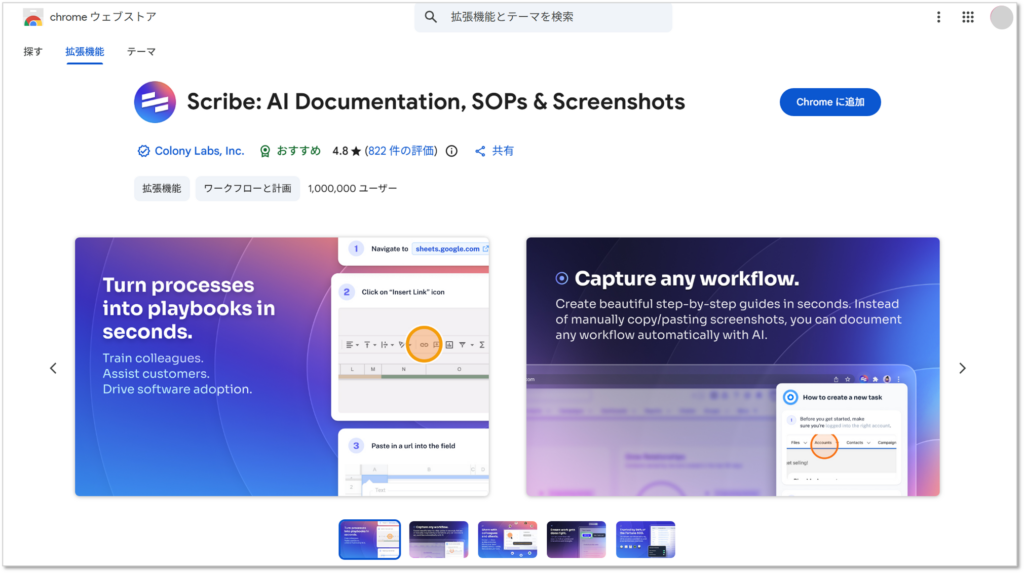
主な自動化機能
全自動キャプチャ
ツールを起動した状態で普段通り作業を行うだけで、自動で記録されます。
自動画像加工
クリックした位置に自動でガイドが付与され、操作画面のスクリーンショットが自動で生成されます。
自動テキスト生成
基本操作の説明テキストが各ステップに自動で配置されます。
Scribeの料金プラン
Scribeには無料の「Basic」から、より高度な機能が使える「Pro」「Enterprise」までのプランが用意されています。
(※2026年3月時点の情報です。)
Basic(無料)
無料で利用できるChrome拡張機能。
Webブラウザ内での操作の記録に対応しています。
作成できるマニュアルの数に制限はなく、完成した手順書はURLリンクでの共有や社内ポータルへの埋め込み表示が可能です。
まずはツールの使用感を手軽に試してみたい個人の方に最適です。
Pro Personal
月額29ドル。
ブラウザだけでなく、Excelやフォルダ操作といったPCのデスクトップ画面全体のキャプチャに対応します。
さらに、個人情報など不必要な画面の映り込みを保護する「機密情報のマスキング(ぼかし)機能」や、Scribeロゴを非表示にして自社ブランド化できる機能など、複数アプリをまたいでのマニュアル作成・共有が必要な個人に最適です。
Pro Team
最小契約数5名~、1名あたり月額12ドルから(※年払いの場合)。
Pro Personalの全機能に加え、チーム専用の共有ワークスペースでマニュアルを共同管理できるのが最大の特徴です。
組織やチーム内で定期的に発生するマニュアルの作成・更新・共有の手間を標準化して、生産性を高めたいチームに適しています。
Enterprise
データの安全管理や一括ログインなど、会社のセキュリティ規則をクリアするための管理機能が備わった大企業・法人向けのプランです。
作ったマニュアルを自社のシステムやWEBサイトに組み込みやすい特別な形式(HTMLやMarkdown)での保存も可能で、セキュリティ基準が厳しい企業での大規模な運用に適しています。
初期セットアップ手順
実際に無料プランのChrome拡張機能を導入していく手順を見ていきましょう。
STEP 1:公式サイトへアクセス
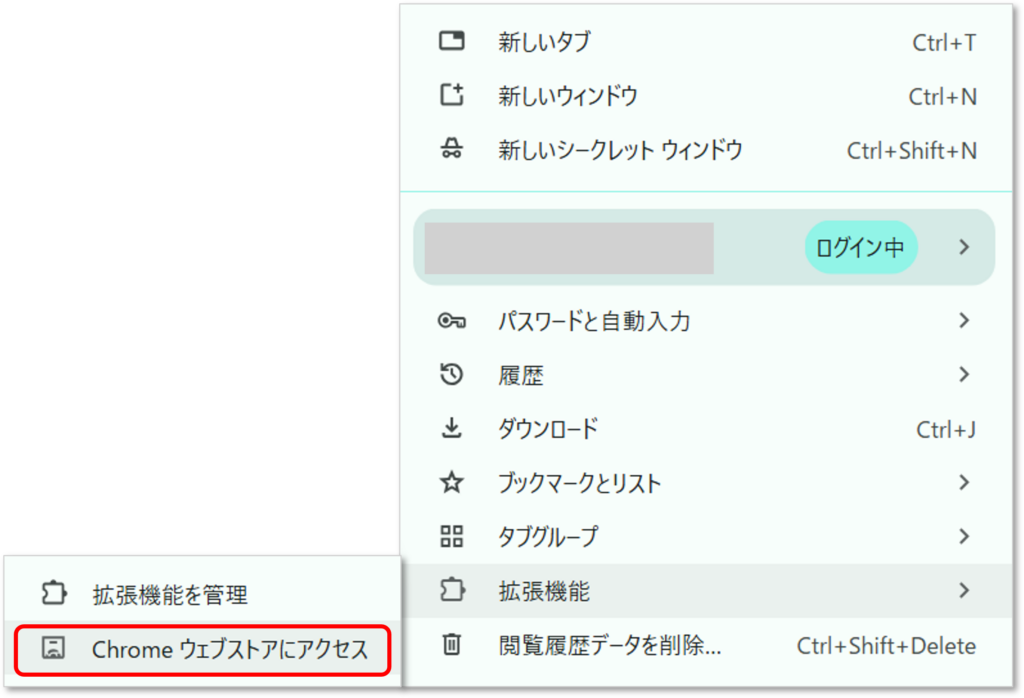
Chromeの右上設定メニュー > 拡張機能 > Chromeウェブストアにアクセス
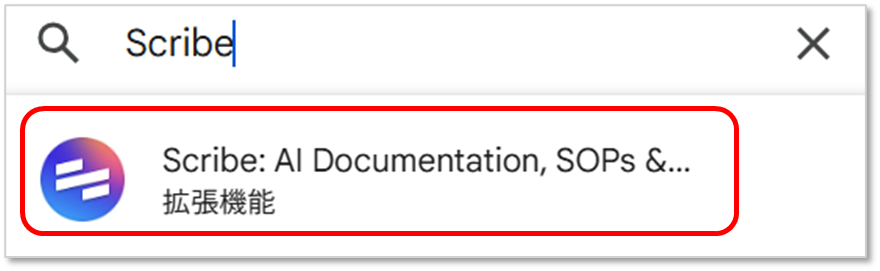
検索窓に「Scribe」と入力し、「Scribe: AI Documentation, SOPs & Screenshots」を選択します。
「Chromeに追加」ボタンをクリックします

「拡張機能を追加」ボタンをクリックします。
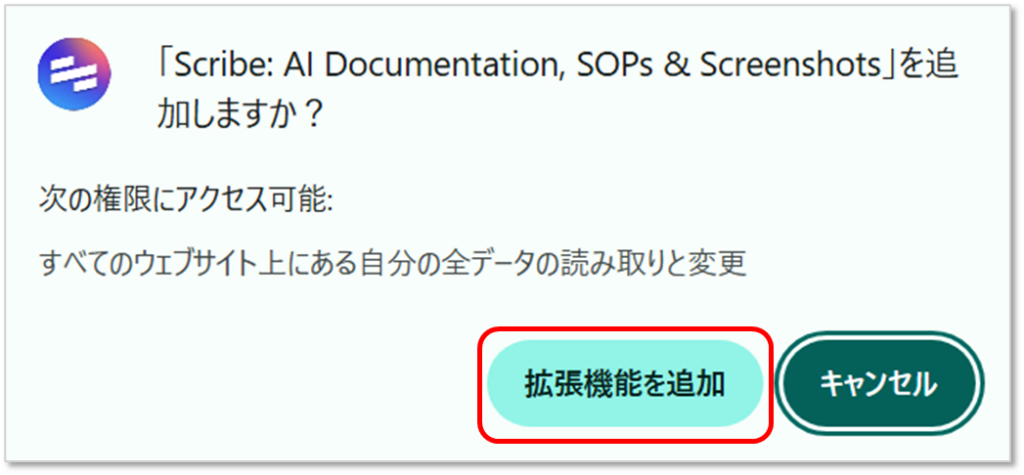
これで拡張機能の追加は完了です。
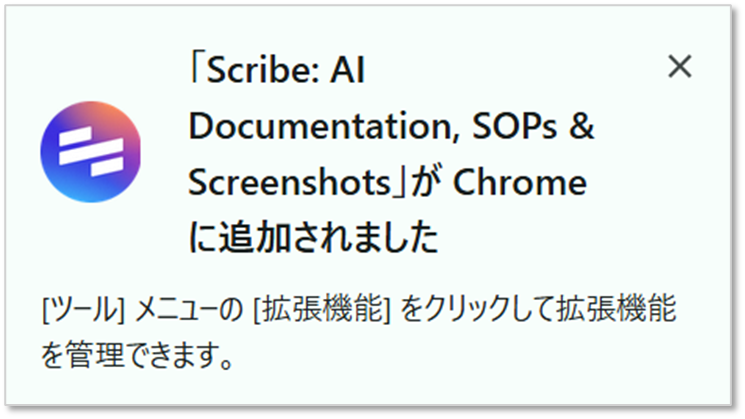
STEP 2:アカウント設定
拡張機能の追加が完了すると、アカウントの設定画面が表示されます。
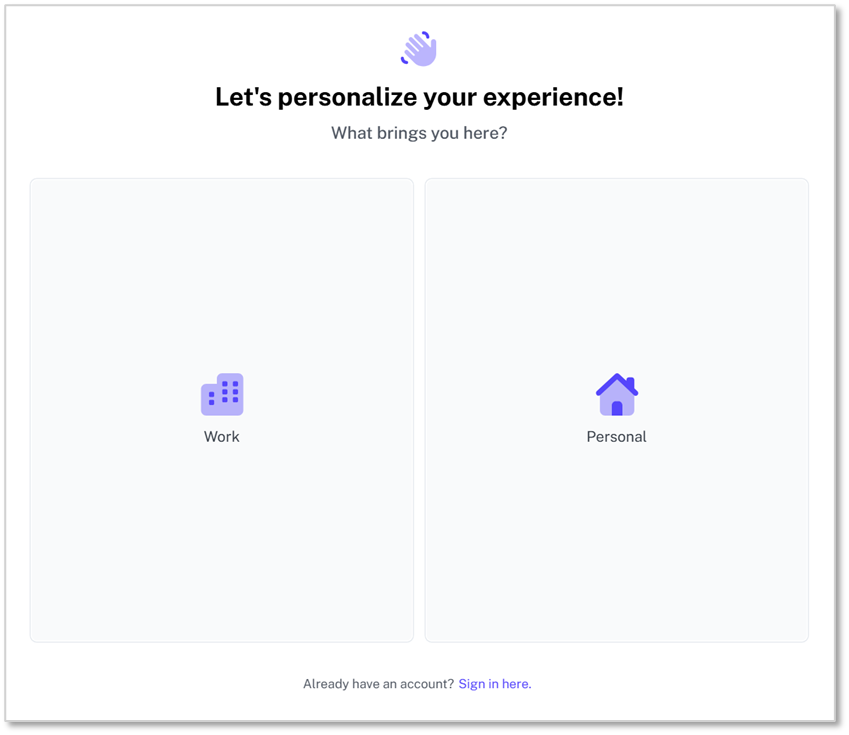
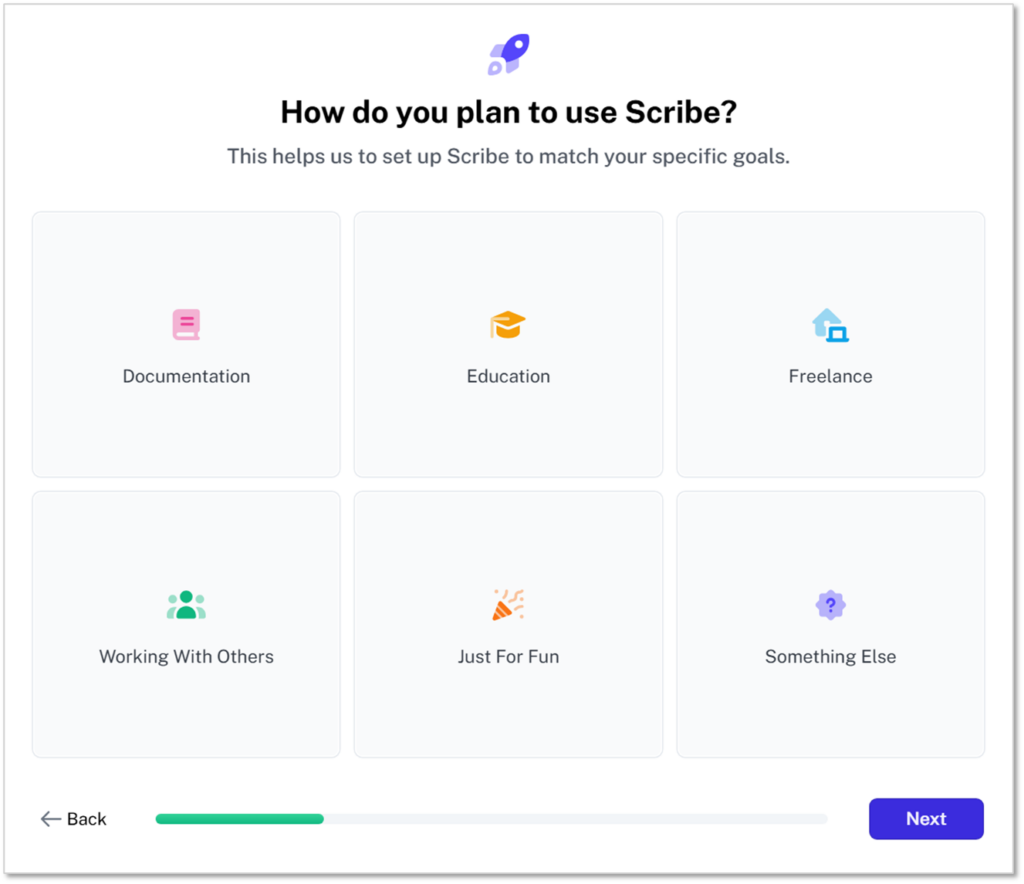
利用目的を選択します。
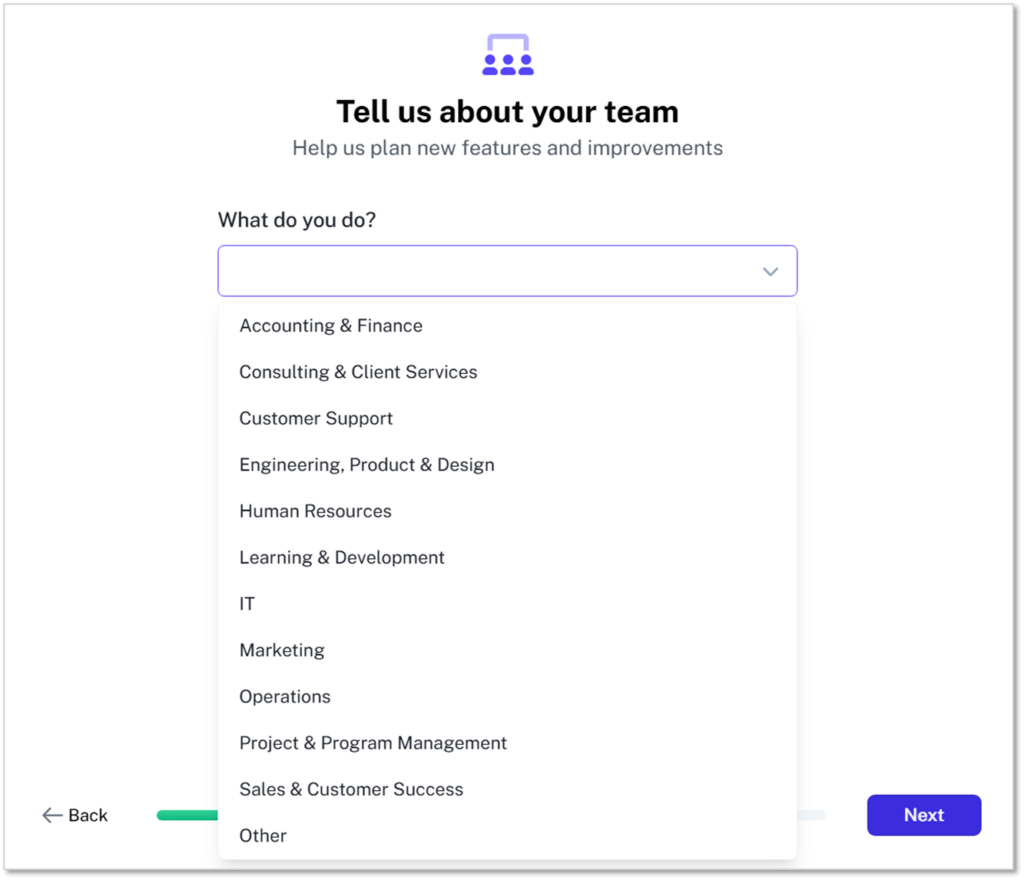
職種を選択します。
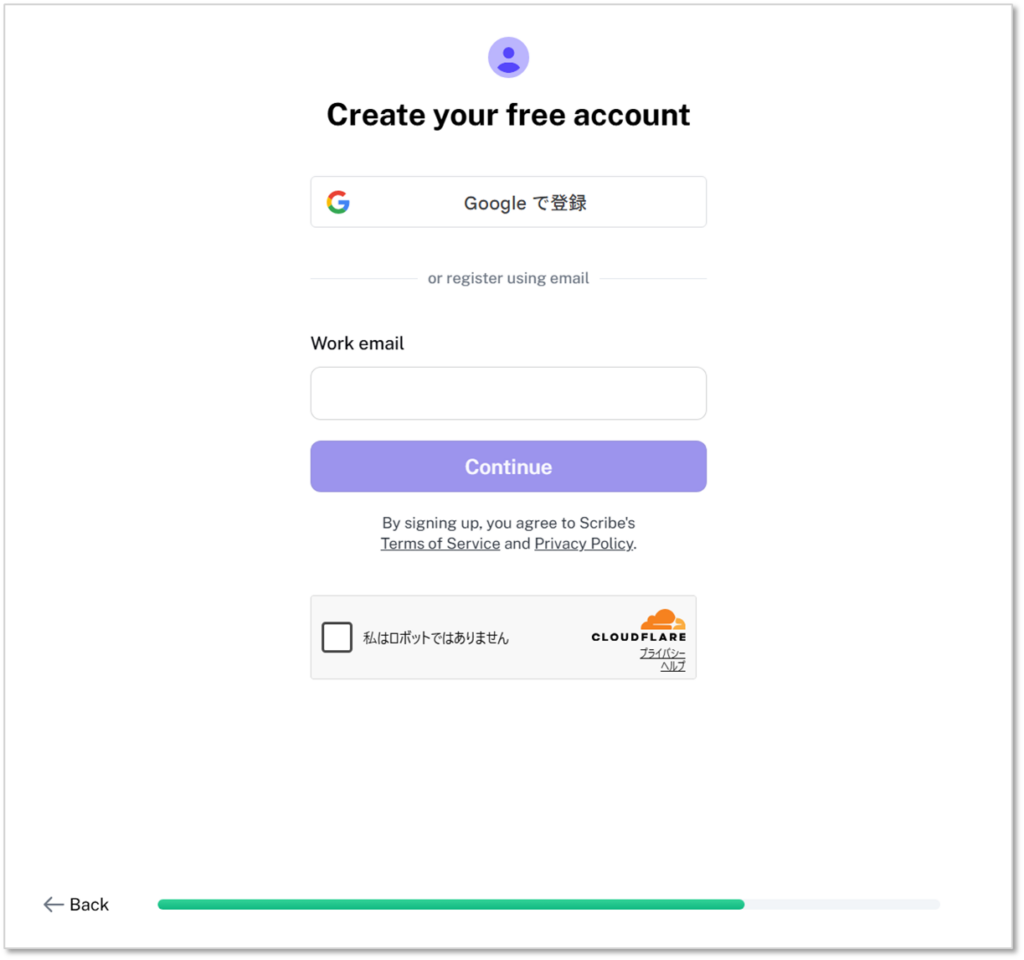
アカウントを作成します。
Googleアカウントでアクセスするか、メールアドレスで登録を行います。
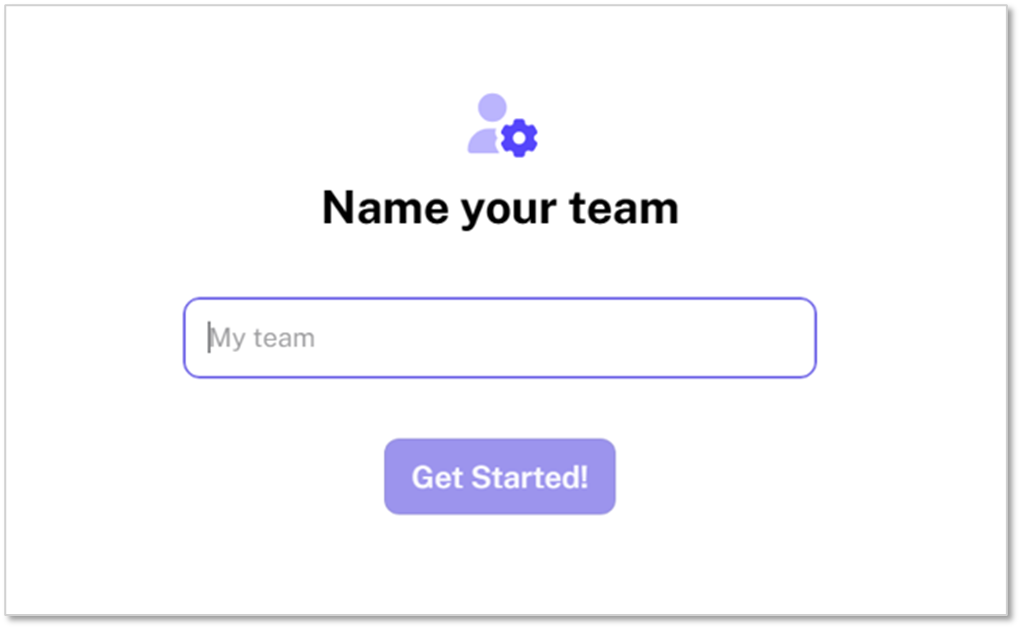
利用する際の名前を登録します。
特に決まった組織名がない場合は、屋号やサービス名、個人名などでも大丈夫です。
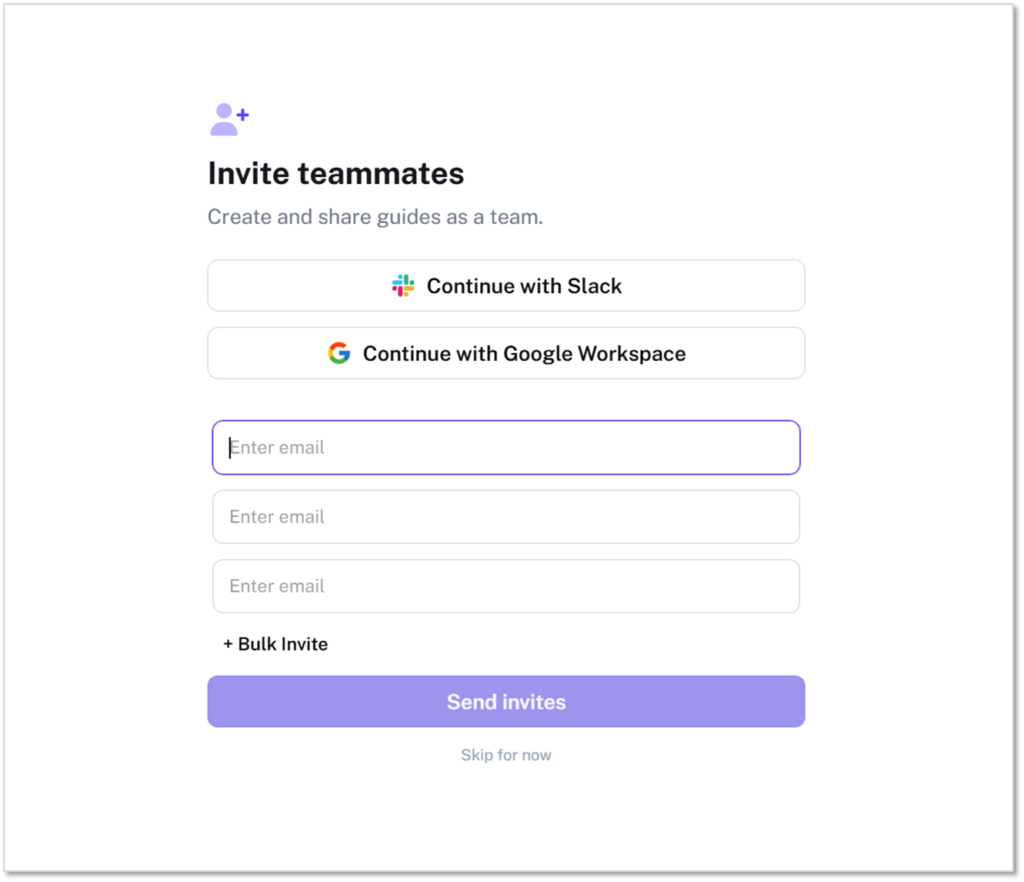
一緒に利用するメンバーを招待する画面です。
SlackやGoogle Workspaceの連携、メールアドレスを入力することでメンバーを追加できます。
個人利用であれば設定は不要なのでスキップしましょう。
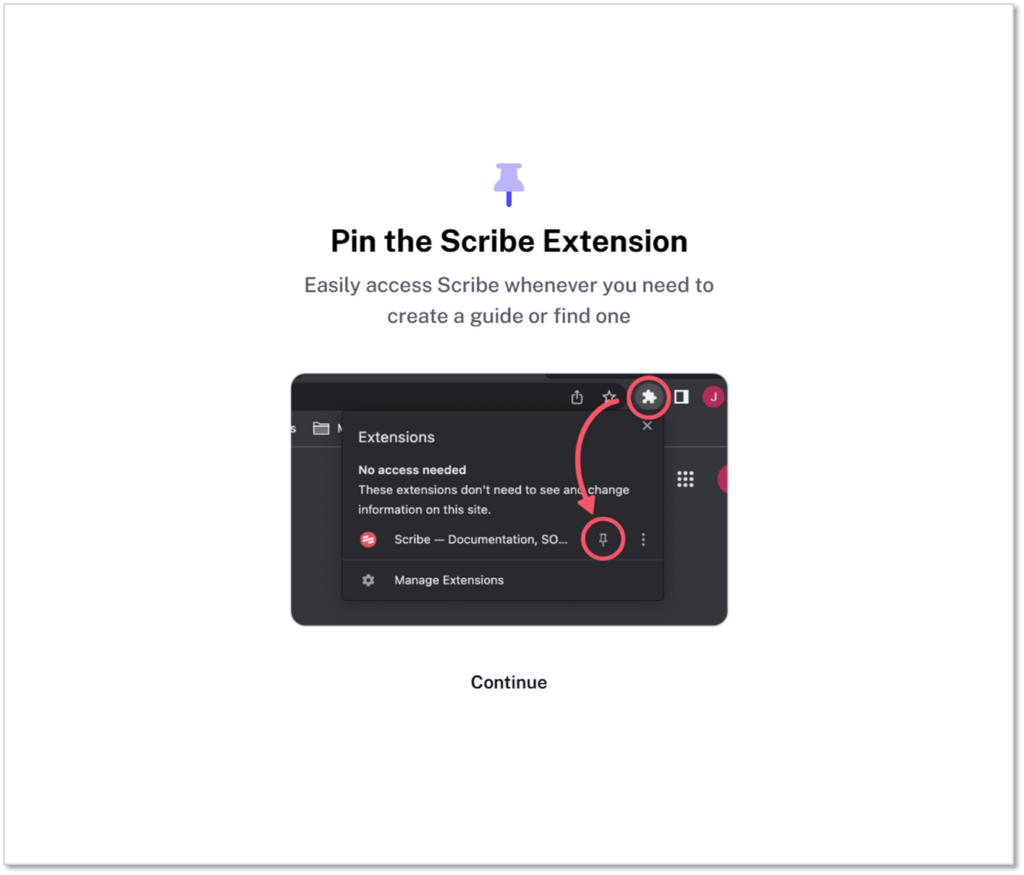
STEP 3:アイコンのピン止め
ブラウザ右上のツールバーにScribeアイコンを固定(ピン留め)する方法です。
これでマニュアル化したい作業を思い立った際に、1クリックで即座に記録の準備が整います。
理解したら「Continue」で進みましょう。
Scribeのスタート画面が表示されたら準備完了です。
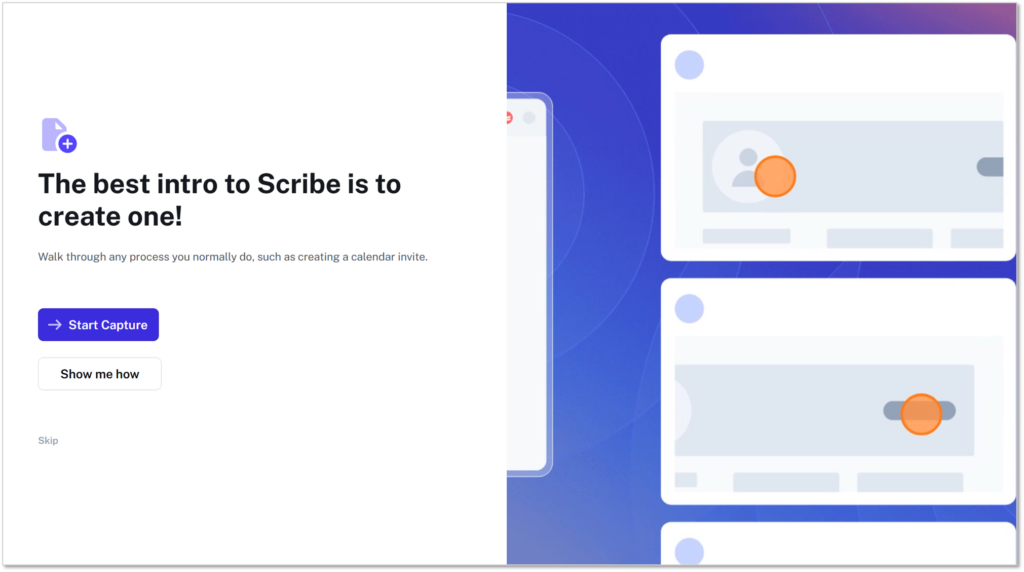
マニュアル自動生成手順
Chrome拡張機能を起動させ、ブラウザ上で完結する業務を集中的に自動化するのに最適です。
社内システムやSaaSの操作などを一瞬でマニュアル化できます。
STEP 4:記録を開始する
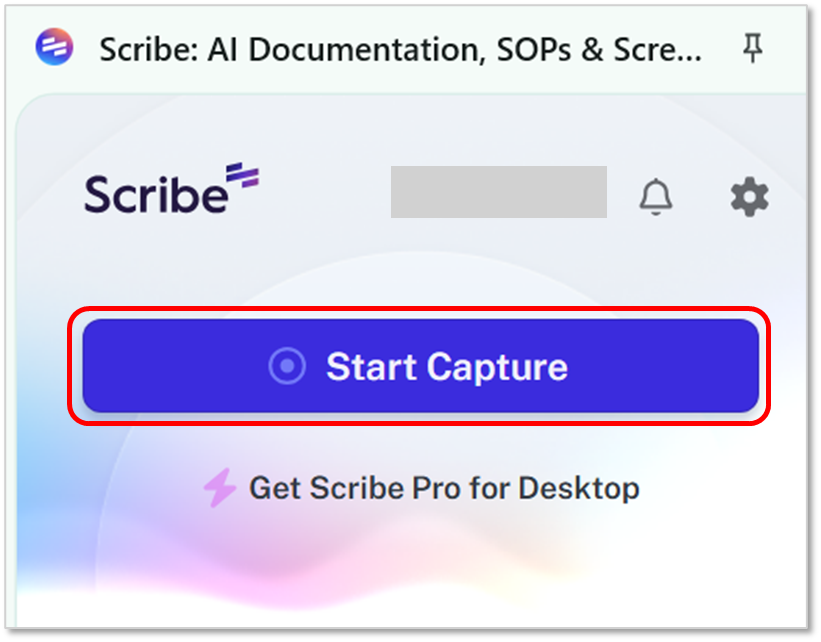
以下の画面の「Start Capture」、またはその下の画面の「Create your first Scribe」から記録を開始することができます。
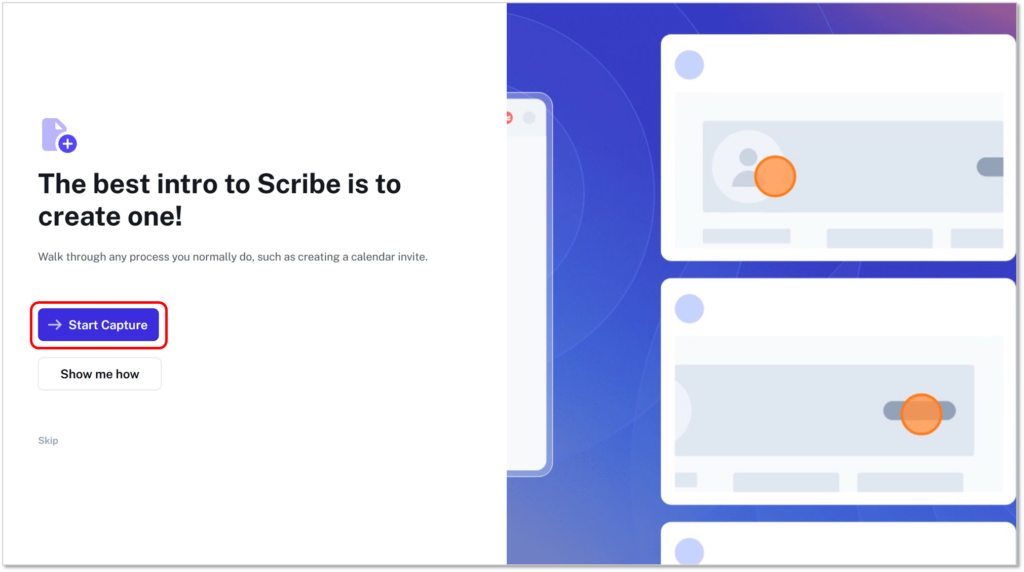
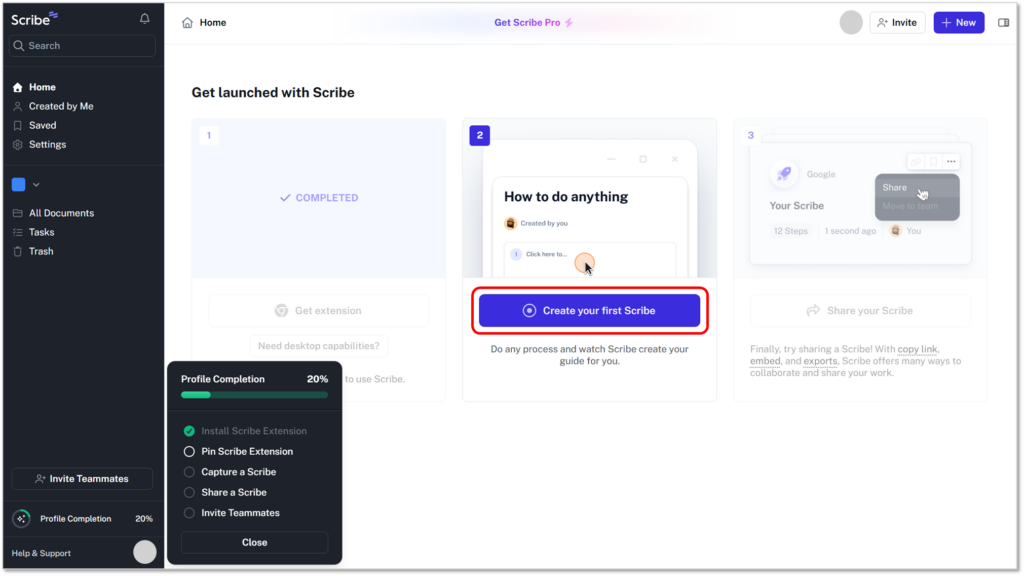
「Start Capture」または「Create your first Scribe」をクリックするとポップアップが表示されます。
ここから録画対象のタブを選択します。
「+New Tab」は、現在開いているページ以外で新しく操作を始めたい場合に使用します。
これを選択すると、新しい空のタブが開くと同時にキャプチャが開始されます。
そこから目的のサイトへアクセスしてマニュアル作成を進めることができます。
その下に表示されるのは現在開いているタブです。
一覧から目的のページをクリックすると、自動的にそのタブへ移動し、操作のキャプチャ(記録)が開始されます。
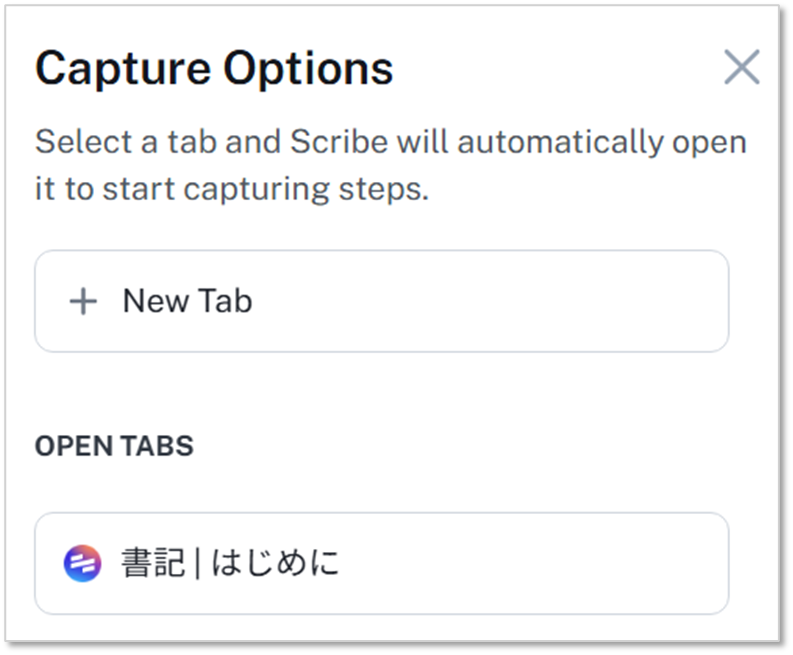
操作したいタブを選択し、次の画面に表示される「Start Capture」 をクリックします。
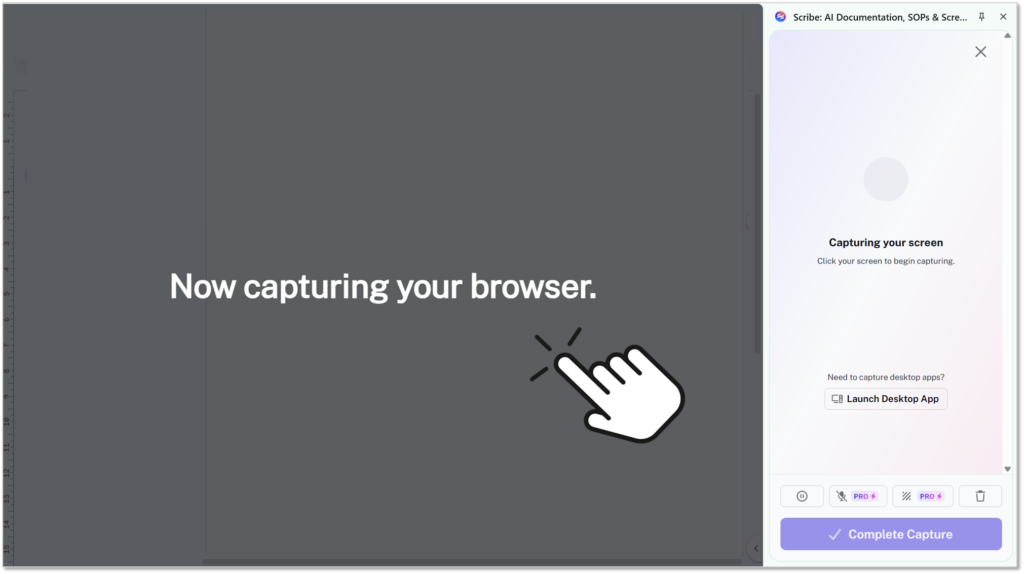
左画面をクリックすると、録画が開始します。
ここからマニュアルにしたい操作をしていきましょう。
STEP 5:記録を終了する
録画を終了する時は、右側の「Complete Capture」をクリックします。
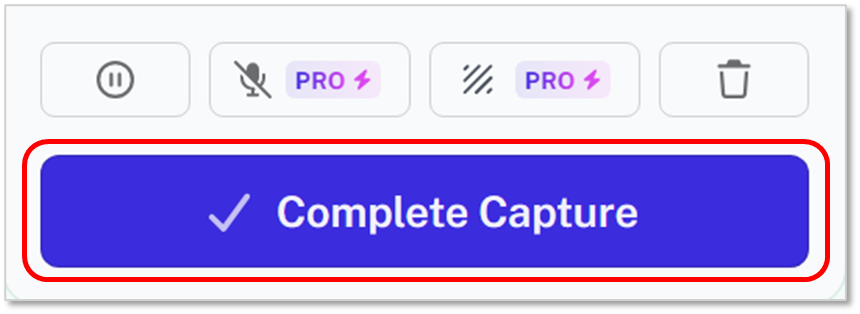
録画を有料すると、自動的にこれまでの流れがマニュアル化されて表示されます。
マニュアルイメージ
以下は実際にScribeを使って作成したマニュアル画面のイメージです。
今回試したChrome拡張の無料プランでは、設定メニューなどをを介さないサイト操作のみマニュアル化できるようでした。
そのため、「テストで作成したGoogleドキュメントをPDFに加工してデスクトップに保存する」という操作を行いました。
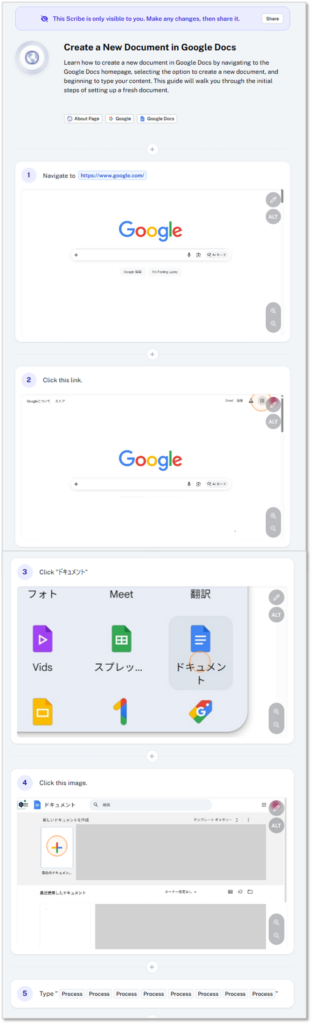
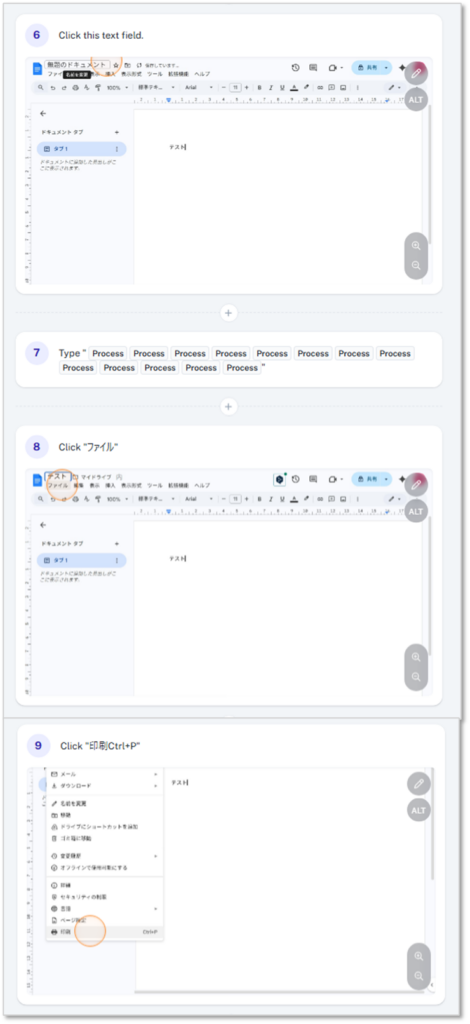
オレンジの丸で囲まれている部分が、実際にマウスでクリックした箇所です。
情報はすべて英語で出力されるため、日本語入力を利用した部分はうまく反映されていないことも。
ですが、該当部分を日本語に修正したり、不要なステップを削除できたりと汎用性も高く安心です。
英語テキストの対処法
自動生成される説明文は基本的に「英語」で出力されます。
手順自体は直感的に理解可能ですが、社内共有用に日本語化したい場合は、表示されたテキストをDeepLやChatGPT等に送って日本語に翻訳しましょう。
また、上位の有料プランではScribe内のAI編集機能(Sidekick)を活用し、ボタン一つで説明文を日本語に一括翻訳・書き換えすることも可能です。
外部ツールを使わずに管理画面内で完結できるため、よりスピーディーに作成したいチームには非常におすすめの機能です。(※画像内の文字は翻訳されません)
まとめ
これまでマニュアル作成に費やされていた時間は、AIを活用することで圧縮することが可能です。
マニュアル作成を手作業で「書く」フェーズから、AIに「記録させる」フェーズへと切り替えることで、担当者の業務負担は確実に軽減されます。
Scribeの操作に慣れるまでは多少時間がかかるかもしれませんが、慣れればマニュアル化する対象の選択や操作には時間がかからなくなります。
まずは社内で頻繁に質問を受けるブラウザ操作の手順を1つ自動化し、その利便性を体感してみてくださいね。
\ AI導入・活用でお悩みの中小企業の方へ /
「AI導入したいけど、何から始めればいいの?」「最適なツールや活用法がわからない…」
そんなお悩みはありませんか?
ePla運営会社では、中小企業の業務に合ったAIツールの導入方・活用方法について
無料でご相談を承っています。
導入前に気軽に話せる相談窓口として、ぜひご活用ください。