この記事でわかること
・ GWSでも使える画像生成AI「Nano Banana」の基本的な使い方
・ 無料で使える通常版と、有料版「Nano Banana Pro」の機能・精度の違い
・ GWSで使うための条件と、活用シーン別のおすすめ使い分け
Googleが提供している画像生成AI「Nano Banana(ナノ バナナ)」をご存じでしょうか。
2024年頃から開発者コミュニティを中心に話題になっていたツールですが、2025年11月に上位モデルである 「Nano Banana Pro(ナノ バナナ プロ)」 が正式にリリースされ、国内外で注目が再燃しています。
ユニークな名称ながら機能自体はビジネス用途を強く意識して設計されており、すでに Google Workspace(GWS) のSlidesやDocsに組み込まれています。
またGeminiを通じてプロンプト入力から画像生成が行えるため、「気づかないうちに使っていた」というユーザーも少なくありません。
この記事では、Nano Bananaの特徴やPro版との違い、GWSからの使い方、他のAIツールとの違いまで、実務に役立つ視点でわかりやすく解説していきます。
※本記事内容は、2025年12月時点の情報に基づいています。
Nano Bananaとは?
「Nano Banana」はGoogle が提供する画像生成AIで、テキストで指示を入力するだけでイラストや写真風の画像を生成できるモデルです。
2024年にリリースされ大変話題となり、その軽快な生成性能と使いやすさで開発者コミュニティを中心に注目されてきました。
そして 2025年には、より高精度なモデルとして「Nano Banana Pro」が登場し、画像生成品質の大幅な向上から再び大きな関心を集めています。
Nano Bananaは専用アプリとして独立しているわけではなく、Gemini、Google AI Studio、そしてGWSの「画像を生成」機能など複数のGoogleサービスを通じて利用できる仕組みです。
GWSにはすでに通常版が組み込まれており、Slides や Docs から追加設定なしで使えることからビジネスユーザーにも利用が広がっています。
Google発の画像生成AI
Nano BananaはGoogleが開発した画像生成モデルで、正式名称は 「Gemini 2.5 Flash Image」 です。
「Nano Banana」という名称は、このモデルに付けられたコードネーム(愛称)で、開発者コミュニティや海外メディアを中心に広まった結果、一般ユーザーにもその呼び名が浸透しています。
モデル自体はテキストでプロンプト(指示)を入力するだけで高品質な画像を生成できるのが特長で、特別なデザインスキルがなくても直感的に扱える点が評価されています。
またGoogleのサービス設計として、単体アプリではなく Gemini、Google AI Studio、GWSなど複数の環境から利用できる形で提供されています。
こうした柔軟な提供形態と扱いやすさから、Nano Bananaは日常的な画像生成からビジネス資料の補助まで、幅広い用途で活用が広がっています。
GWSに組み込まれている
Nano BananaはGWSにも「通常版」として統合されており、ドキュメント作業の延長でそのまま画像生成が行える点が最大の特徴です。
Google Slides や Google Docs には「画像を生成」ボタンがあらかじめ組み込まれており、資料作成中にそのまま画像を挿入できるため、外部ツールを使う必要がありません。
GWS版はGemini 2.5 Flash Image のライトモデルが使われており、以下の様な使いやすさが重視されています。
- 操作がシンプル
- 生成が速い
- ビジネス資料向けのイメージ生成に最適化
GWSのBusiness Standard 以上のプランであれば管理者が機能を有効化でき、社内全体へ一括で導入することが可能です。
組織のポリシーに合わせて利用権限を調整できるため、企業としても導入しやすい仕組みになっています。
そのために「ツール名は知らずに使っていたが、実はNano Bananaだった」というケースも多く、気づかないうちにAIを活用できているという点は GWS ならではのメリットといえます。
Geminiから利用できる
Nano Bananaは、Googleの対話型AIであるGeminiからも利用できます。
Geminiに対して画像生成のプロンプトを入力すると、バックエンドで Nano Bananaが呼び出され、数秒で画像が生成される仕組みです。
Geminiを普段どおりに使うだけで画像が生成されるため、Nano Bananaを意識せず利用しているユーザーも多いでしょう。
Geminiには、Nano Bananaを使うための 2つの操作方法が用意されています。
① テキストで自然文のプロンプトを入力する方法
チャット画面に「◯◯の画像を作って」「◯◯のイラストを生成して」などと入力するだけで、自動的にNano Bananaが動作します。
文章生成と同じ操作感で使えるため最も手軽で、普段からGeminiを使っている人ほど、気づかないまま画像生成しているというケースも少なくありません。

② バナナアイコン(画像生成モード)を選択する方法
入力欄の右側には、Nano Bananaを象徴する バナナ型のアイコン が設置されており、これを選択すると画像生成専用のモードに切り替わります。
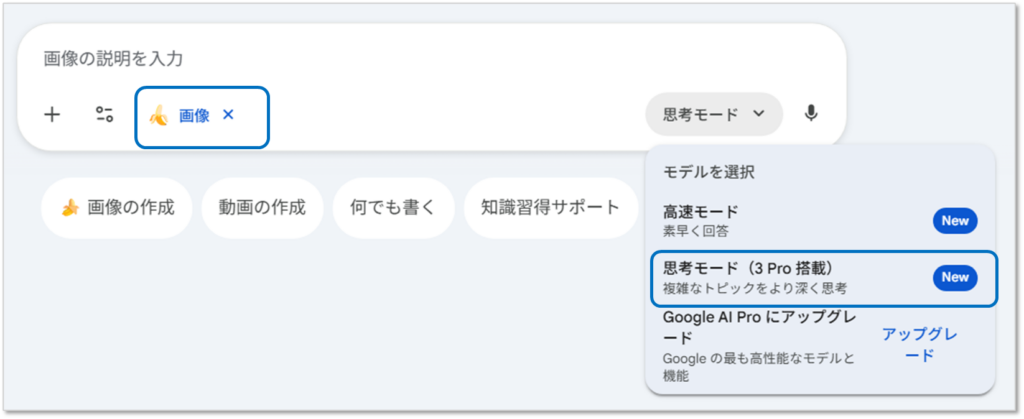
「画像の作成」を選択、または入力フィールドから「ツール」を選択し、プルダウンから「画像の作成」を選択します。


入力フィールドに「画像」が表示された状態で、生成したい画像を入力します。

専用UIでは画像生成に特化した入力フォームやプロンプトテンプレートなどが用意されており、狙ったイメージをより正確に出しやすい構成になっています。
また、生成された画像はそのまま保存したり、Google Docs や Slides に即貼り付けできるため、資料作成のフローに組み込みやすいのも特徴です。
「まず画像生成モードを開いてから作りたいイメージを入力する」という流れのため、初めて画像生成AIを使う人でも直感的に操作しやすい形式です。
Nano Banana(標準版)とNano Banana Pro(上位版)の違い
Nano Banana(標準版)とNano Banana Pro(上位版)はどちらも同じ「画像生成AI」ですが、ベースとなるAIモデルの性能の違いが画質、機能、生成精度のあらゆる面で現れます。
また、「どのGeminiモデルを使ってアクセスするか」と「どのプラットフォームでアクセスするか」によって利用できるプランが変わります。
少し複雑でわかりにくい部分なので、詳しく解説していきます。
性能と機能の比較
Nano Bananaの標準版と上位版では、搭載されているAIモデルに大きな違いがあります。
標準版は「Gemini 2.5 Flash」をベースにしており、動作の軽さとスピードを重視した構成。
一方、上位版は「Gemini 3 Pro」を採用しており、より高度な推論や精密な画像生成が可能です。
たとえば解像度は標準版が1Kまでなのに対し、上位版は4K以上に対応。
テキストの描写精度にも差があり、標準版では日本語の崩れやスペルミスが起きやすいのに対し、上位版は縦書きや自然なレイアウトも含めて非常に高精度な描写が可能です。
また指示の理解度にも違いがあます。
標準版はシンプルな構図のラフ生成に適しているのに対し、上位版は複雑な図解や文章を含む構成にも柔軟な対応が可能。
速度は標準版がやや優位ですが、用途に応じて「質を取るか、スピードを取るか」の選択がポイントになりそうです。
| 比較項目 | Nano Banana (標準版) | Nano Banana Pro (上位版) |
| ベースモデル | Gemini 2.5 Flash (速度重視) | Gemini 3 Pro (品質・推論重視) |
| 解像度 | 1K (1024x1024px) が上限 | 4K (2048x2048px以上) に対応 |
| テキスト描写 | 苦手。 日本語は文字が崩れたり、スペルミスが発生することが多い | 極めて高精度。 日本語を含む多言語の正確な描写、縦書き、看板への自然な配置に対応 |
| 生成精度 | シンプルな指示に対応。 画像は粗めのラフ画像になりやすい | 複雑な文脈や意図を理解。 推論能力を統合した高精度な生成が可能 |
| 生成速度 | 高速 | 従来モデルより若干遅め |
| 最適な用途 | アイデア出し、ラフ画像など 質より量を求めるとき | 本番用の画像、複雑な図解、文字入りの画像など プロ級の細かな調整が必要なとき |
利用条件の比較
Nano Bananaの標準版・Pro版は、利用するプラットフォームや契約プランによって使える機能や制限が大きく異なります。
個人ユーザーの場合は、Googleの「Gemini(Web・アプリ)」から無料で試すことができ、回数制限付きながらPro版にも触れられます。
有料プランの「Google AI Pro」に加入すれば、Pro版を含む幅広い利用が可能に。
さらに上位の「Google AI Ultra」では最大限の機能が開放され、負荷の高い利用にも対応できます。
法人ユーザーは「Google Workspace(GWS)」経由での利用が基本となります。
GWS経由のGeminiは、やり取りの内容がAIの学習に使われない設計です。そのため機密情報を扱う業務でも安心して利用できます。
セキュリティやプライバシーへの配慮が求められる企業にとっては、大きなメリットと言えるでしょう。
標準プランのGWSではFlashモデル(標準版)のみ利用可能ですが、「Gemini for Workspace」のアドオン契約を追加することでPro版の利用も可能になります。
開発者向けには「Google AI Studio」や「Vertex AI」といった環境も用意されています。
API経由でNano Bananaを活用でき、料金は従量課金制。システム連携や高度なカスタマイズ用途にも対応可能です。
| 利用対象 | ユーザー層 | 利用可能なNano Banana | 料金体系と制限 |
| Gemini (Web・アプリ) | 個人ユーザー (無料) | 標準版 + Pro版(回数制限ありのトライアル) | 無料 |
| Google AI Pro | 個人ユーザー (有料) | 標準版 + Pro版(大幅に制限緩和) | 月額2,900円(2TBストレージ含む) |
| Google AI Ultra | 個人ユーザー (最上位) | 標準版 + Pro版(最大級の利用上限) | 月額36,400円(30TBストレージ含む) |
| GWS(Google Workspace) | 法人・個人事業者 | 標準版 + Pro版(回数制限ありのトライアル) | GWSの標準プラン料金に含まれる |
| GWS + Gemini for Workspace (アドオン契約) | 法人・個人事業者 (上位) | 標準版 + Pro版 | GWSのAIアドオン料金が別途必要 |
| Google AI Studio Vertex AI | 開発者向け | 標準版 + Pro版 | 従量課金制(API利用料) |
無料版GeminiでNano Banana Proを試す方法(モード切り替え)
Nano Banana Proは、基本的に有料プランやアドオン契約が必要な高性能モデルですが、一部のユーザーは制限付きながら無料でProを試すことができます。
たとえばGeminiの無料版を使っている個人ユーザーや、GWSのBusiness Standard以上のプランを利用している場合、「モード切り替え」によってNano Banana Proが利用可能です。
※GWSの場合は、Gemini機能が管理者によって有効化されている必要があります。 設定状況を確認するか、管理者にご相談ください。
Geminiの画面で「画像の作成」を選択し、右側のメニューから「思考モード」を選択します。
あとは作成したい画像の内容をテキストで指示するだけです。
💡活用のコツ
「思考モード」はNano Banana Pro、「高速モード」は通常のNano Banana(標準版)で画像生成されます。
Pro版は回数制限があるため、まずは高速モードでラフ案を出し、仕上げだけProモードで生成するのもおすすめです。
標準版とPro版の画像を比較
ここまで解説してきた通り、Nano Bananaの標準版とPro版では、使われているAIモデルや出力クオリティに大きな違いがあります。
とはいえ、「スペックの違いはわかったけど、実際どれくらい見た目に差が出るの?」と気になっている方も多いはず。
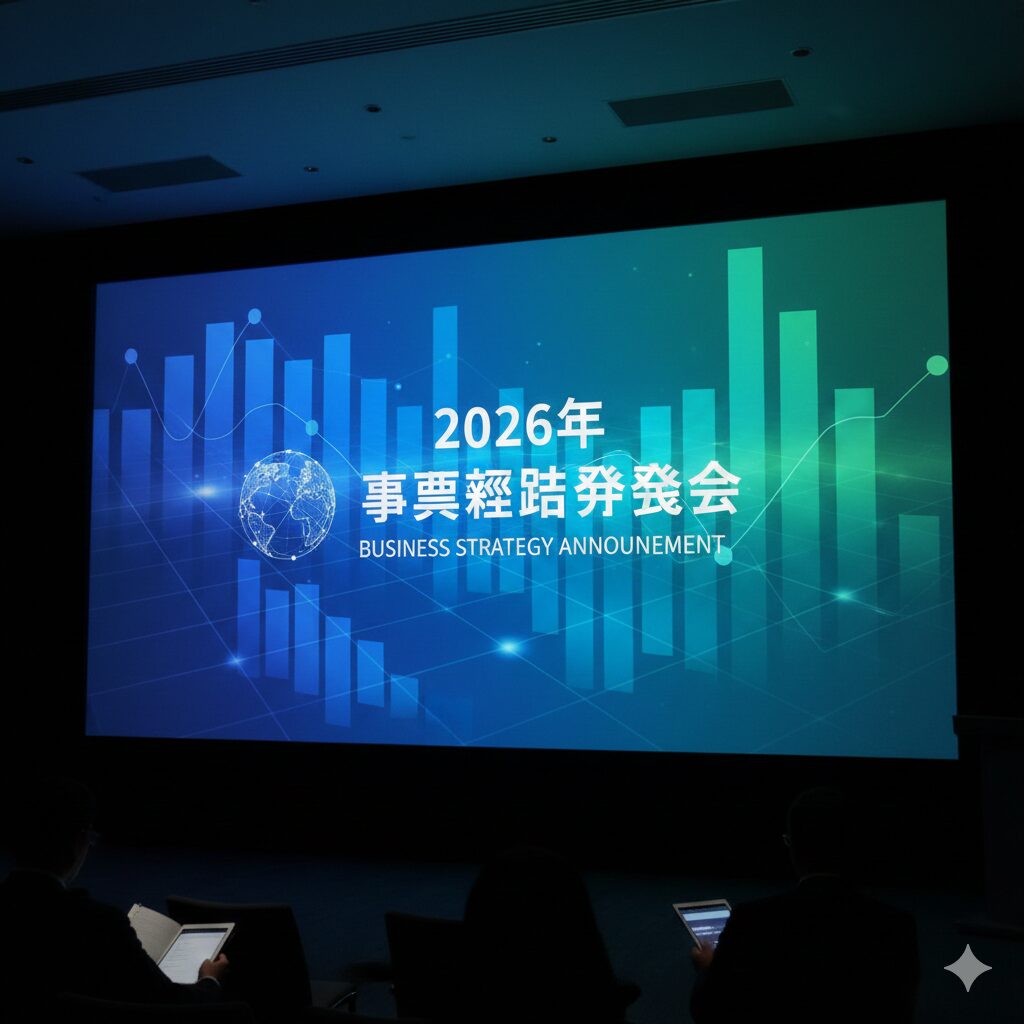
そこで、同じプロンプトを使って両モデルで画像を生成し、比較してみました。
ビジネスプレゼン用のスライド。
中央に『2026年 事業戦略発表会』と書かれている。
背景はグラフ。
通常版で生成した画像
Pro版で生成した画像
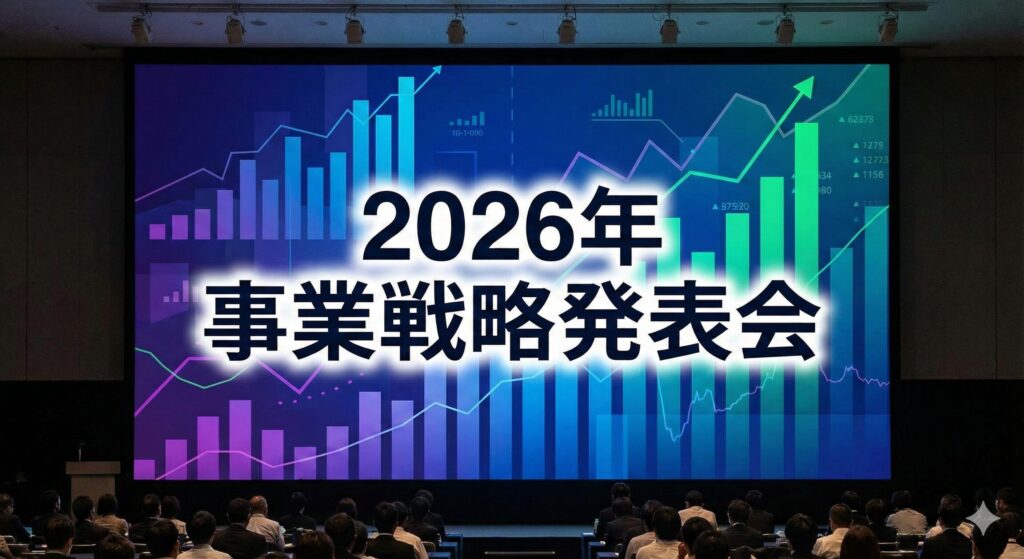
どちらのモデルも「事業戦略発表会」というキーワードから、実際の発表会でプレゼン資料が大画面に投影されている様子をイメージして画像を生成してくれました。
続いて、もう少し複雑なプロンプトを試してみます。
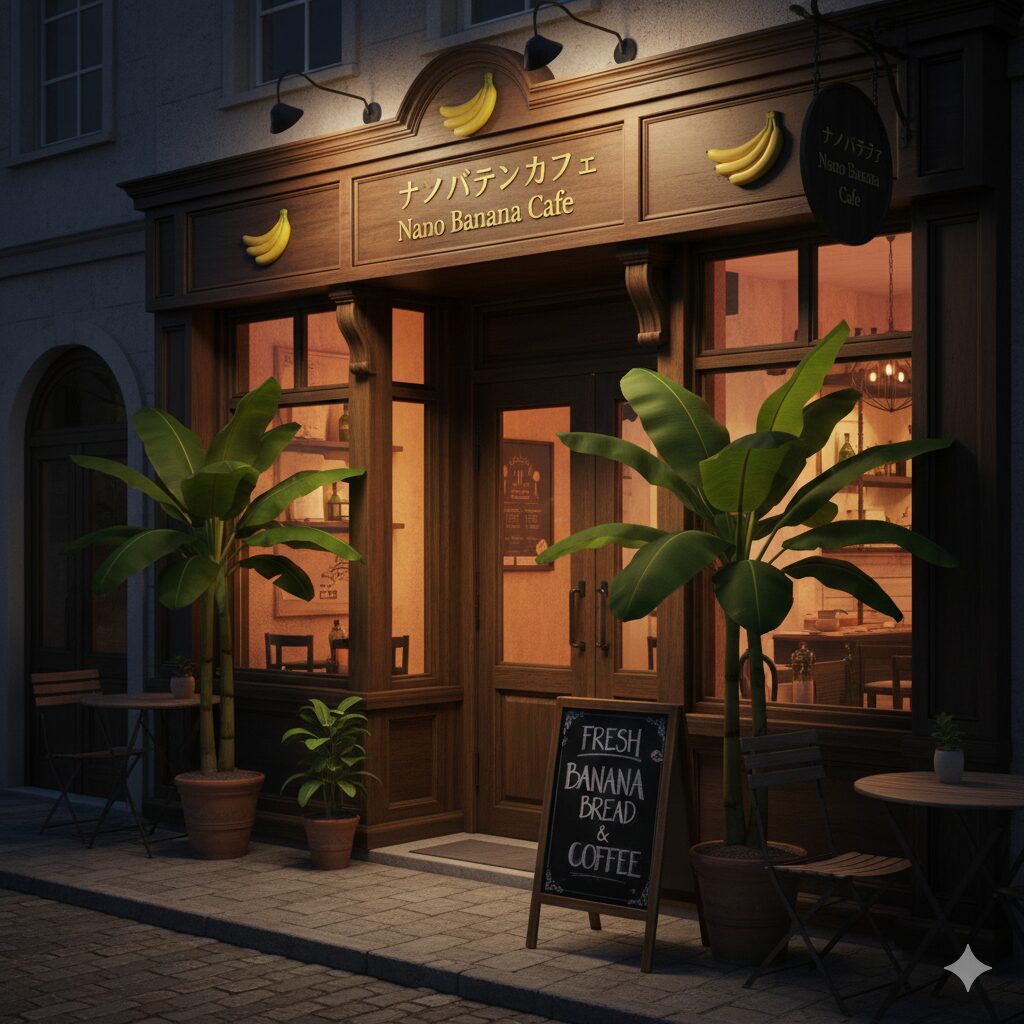
ヨーロッパ風の小さなカフェの外観。
木製の看板に「ナノバナナカフェ」「Nano Banana Cafe」と日本語と英語で書かれている。
入口にはバナナの木が左右に置かれていて、夜のライトアップが温かく店内を照らしている。
看板のデザインはクラシカルで、おしゃれな雰囲気。
店の前には「FRESH BANANA BREAD & COFFEE」と書かれた黒板がある。
通常版で生成した画像
Pro版で生成した画像

通常版とPro版の違いが、イメージでお分かりいただけたと思います。
Pro版の大きなアップデートとして多言語(マルチリンガル)に対応した、最先端のテキストレンダリングエンジンの導入が挙げられます。
実際に生成された画像を比較して、まず「日本語がなめらかになった」「誤字がなくなった」と感じた方も多いのではないでしょうか。
通常版では崩れがちな日本語の文字やレイアウトも、Pro版では日本語特有の縦横書き・漢字・かな混在といった課題にも適応し、視認性と自然さの面で大きく向上しています。
用途別に見るおすすめ活用シーン
ここまで見てきたように、Nano Bananaの標準版とPro版では、生成される画像の精度・描写力・日本語対応に明確な違いがあります。
とはいえPro版のほうが「絶対に優れている」というわけではなく、用途や目的によっては標準版のほうが使いやすいケースもあります。
そこで、実際のユースケースごとに「どちらのモデルが向いているか」を整理してみました。
普段の業務や制作シーンに合わせて、使い分けの参考にしてみてください。
| シーン | 標準版(Flash) | Pro版(Pro) |
|---|---|---|
| アイデア出し/試作 | ◎(高速・軽量) | △(ややオーバースペック) |
| 資料・スライド用画像 | △(文字が崩れやすい) | ◎(日本語OK・構図も自然) |
| SNS投稿やブログ挿絵 | ○(軽く使える) | ◎(完成度高く魅せられる) |
| 店舗看板・広告バナー | △ | ◎(実用レベルの精度) |
| 社内ツール・自動化連携 | ○(API経由) | ◎(Vertex AI等で活用可能) |
まとめ
これまで画像をつくるにはデザインスキルや専用ツールが必要でしたが、いまは文章を入力するだけで、誰でも高品質な画像をつくれる時代になりました。
Nano Bananaは、その進化をまさに体感できる画像生成AIです。
特にPro版では日本語の表現力や構図の自然さなど、実務にもそのまま使えるクオリティが手に入ります。
GWSやGeminiを使っている方なら、すでに使える環境が整っているかもしれません。
ぜひ一度、Nano Bananaで「驚くほど簡単に画像が作れる」体験をしてみてくださいね。
\ AI導入・活用でお悩みの中小企業の方へ /
「AI導入したいけど、何から始めればいいの?」「最適なツールや活用法がわからない…」
そんなお悩みはありませんか?
ePla運営会社では、中小企業の業務に合ったAIツールの導入方・活用方法について
無料でご相談を承っています。
導入前に気軽に話せる相談窓口として、ぜひご活用ください。