この記事でわかること
・ Claude CodeやCoworkの仕組みと活用法
・ 3種類のClaudeの違い
・ なぜ注目を集めているのか
・ 料金・始め方・導入前の注意点
エンジニアをはじめ、ビジネスパーソンにも急速に注目を集めているAIツール「Claude Code」。
SNSやIT系メディアで取り上げられる機会が増え、名前を聞いたことがある方も多いのではないでしょうか。
チャット画面でAIに質問する従来の使い方とは異なり、自動化やエージェント機能が話題のツールです。
この記事では、Claude Codeの基本的な仕組みから、3種類のClaudeの使い分け、話題の「Cowork機能」、そして業務での活用方法まで解説します。
※掲載している情報は2026年4月時点のものです。
Claude Codeとは?
Claude Codeは、AI開発企業Anthropicが提供するAIツールです。
最大の特徴は、指示を出すとAIが必要なファイルを確認し、読み書きやコードの生成・修正を自分で進めていけるという点。
AIとやり取りしながら作業を進めるのではなく、AIに作業そのものを任せる。
いわゆるAIエージェント(自律的に複数の作業を実行するAI)として機能するツールです。
なぜこんなに注目されているのか?
Claude Codeが注目を集めている背景には、「バイブコーディング」と「AIエージェント」という、2つのトレンドがあります。
バイブコーディングとの関係
バイブコーディングとは、AIと会話しながらコードを書いていく開発スタイルです。
Claude Codeはバイブコーディングに対応したツールの一つとして、エンジニアを中心に普及しています。
バイブコーディングは、「何を作りたいか」という直感的な指示(バイブス)を投げると、AIが文脈を汲み取って自律的に実装を進めてくれるのが特徴。
細かな構文に悩まされることなく、アイデアを即座に形にできる新しい開発方法として注目を浴びています。
そんなバイブコーディングという開発スタイルを、実際の業務で強力に支える代表的なツールのひとつがClaude Codeです。

AIエージェントとしての進化
これまでの生成AIは、ユーザーの問いかけにテキストで答える「チャット相手」という側面が中心でした。
しかしClaude Codeは、与えられた目標に対して自律的に計画を立て、環境(ターミナルや外部ツール)を自在に操作して実務を代行する「AIエージェント」へと進化を遂げています。
ファイルを確認し、問題を特定し、修正案を作成して、実際にテストまで回すという一連の開発サイクルを、AI自らが判断しながら自律的に完遂します。
単なる情報提供に留まらず、指示一つでタスクを最後までやり遂げる作業者として機能する点が、生産性の向上をもたらすと期待されています。

3種類のClaude
現在のClaudeには、大きく分けて3つの環境(インターフェース)が存在します。
1.ブラウザ版
2. ターミナル版
3. デスクトップアプリ版
なお、今回メインで紹介する「2. ターミナル版」および「3. デスクトップアプリ版」の高度な機能をフル活用するには、どちらも有料プランへの加入が前提となります。
1. Webブラウザ版(生成AI)
ブラウザ上のチャット画面でアクセスする通常のClaude(生成AI)です。
文章の作成や質問への回答など、テキストベースのやり取りが中心で、誰でも気軽に使い始められることが特徴。
大量の資料を読み込ませて自分専用の知識ベースを作れる「Project」や、生成したコードや文書を隣の画面ですぐにプレビュー・編集できる「Artifacts」などの便利な機能が充実しています。
2. ターミナル版(Claude Code)
PCの「ターミナル(黒い画面)」にインストールしてコマンドで呼び出すツールです。
実は、これこそが「Claude Code」と呼ばれるものの本来の姿。
PC内のファイルや実行環境に直接アクセスして自由に書き換えたり、コマンドを実行したりできたりと、一番自由度が高い形態。
エンジニアやコマンド操作に慣れたユーザー向けで、前述した「バイブコーディング」の魅力を最大限に引き出せる環境ですが、その分導入のハードルはやや高めです。
3. デスクトップアプリ版(生成AI・Claude Codeのハイブリッド)
上の2つを組み合わせたハイブリッド版。
PCに直接インストールして、通常のソフトのようにウィンドウで操作する形式です。
ブラウザ版とは異なり、PC内で独立して動作します。
話題の「Cowork(コワーク)」という便利なタスク実行機能は、ここから活用することができます。
ターミナル版のようなハードなファイル操作はできませんが、マウス操作を中心とした分かりやすい画面で直感的にタスクを指示でき、Googleサービスなどの外部ツールともスムーズに連携します。
PC操作に不慣れなビジネス層でも、AIエージェントの利便性を手軽に享受できるのが大きなメリットです。
Claude と Claude Code の違い
通常のClaudeは、ブラウザ上のチャット画面でAIと会話する生成AIツールです。
文章の作成や質問への回答など、テキストベースのやり取りが中心で、誰でも気軽に使い始められるのが特徴です。
一方、Claude Codeも同じAnthropicが開発したツールですが、使い方が根本的に異なります。
PCの作業環境に直接組み込んで動作し、ファイルの読み書きやコードの生成・修正をAIが自分で考えながら実行します。
AIに質問して答えをもらうのではなく、AIが手を動かして作業を進めるというイメージです。
以下の表で、主な違いをまとめます。
| 項目 | 通常のClaude | Claude Code |
|---|---|---|
| 操作環境 | ブラウザ (チャット画面) | ターミナル・デスクトップアプリ・IDE(Cursor、VS Code等) |
| ファイル操作 | できない (文章での指示が必要) | できる (直接読み書き) |
| 主な用途 | 文章作成・要約 質問応答・コードの提案 | コード生成・ファイルの直接操作 実行・自動化 |
| 対象ユーザー | 誰でも | エンジニア、ITで仕事を楽にしたい方 |
| 料金 | 無料でスタートできる | Claude Proなど 有料プランの契約が必要 |
| 外部ツール連携(MCP) | 一部対応 | 対応 |
デスクトップアプリと話題の「Cowork機能」
「Cowork」は、デスクトップ版のClaude上で提供されている、タスク実行に特化した機能です。
通常のチャット形式での会話とは異なり、質問に答えてもらうのではなく、具体的な作業(タスク)をまるごと任せることができるのが最大の特徴。
Coworkは単なる「自律型AI」ではなく、以下のような拡張要素を使いこなすことで最大限の力を発揮します。
コネクタ
外部サービスやデータとClaudeを安全に連携させるための接続機能(MCP)です。
GmailやGitHubなどの外部ツールと連携することで、Claudeが外部ツールから直接データを引っ張ってきたり、結果を書き出したりできるようになります。
使い慣れたツールと連携することで、Claudeがいちいち人間からファイルを送られるのを待つのではなく、自ら必要なデータを直接引っ張ってきたり、作業結果を外部ツールへ書き出したりできるようになります。
スキル
Claudeに特定のタスクを実行させるための、保存できる「手順書(ワークフロー)」のような機能です。
日常的に行う定型作業を「スキル」として登録しておけば、呼び出すだけでいつでも正確に処理を再現してくれます。
さらに、作成した一連の指示や設定データを「パッケージ」としてまとめられるのがポイント。
自分専用のスキルを別環境に持ち運んだり、社内チームで共有して業務の型を統一したりと、再現性が高いのが大きなメリットです。
ディスパッチ
モバイルアプリ等から、ローカルPC上にあるClaudeにタスクを「遠隔送信(ディスパッチ)」できる仕組みです。
PCから離れている移動中などにスマホで指示を出すと、Claude Codeが自律的に作業を進め、終わるとスマホに通知が届きます。
とても便利な機能ですが、注意点も。
指示を受けるPCは、電源が入っていてスリープ状態ではない必要があります。
またPC内のファイルや環境を直接操作するため、あらかじめ実行を許可する範囲を整理しておくのが使い方のコツです。
スケジュール
作成したスキルやタスクを、指定した日時や頻度(毎日・毎週など)で周期的に自動実行(スケジュール登録)できる機能です。
定期業務をカレンダーのようにセットしておけば、Claude Codeが自動で処理を終わらせてくれます。
こちらもディスパッチ機能を利用する際の注意点と同じく、タスク実行時にはPCがスリープしておらず、デスクトップアプリが起動している必要があります。

料金と始め方
料金について
これまで解説したターミナル版(Claude Code)やデスクトップアプリのCowork機能の利用には、いずれもClaude Proプラン(月額約20ドル)以上の契約が前提となります。無料プランでは利用できません。
始め方の概要
Claude Codeを利用するには、大きく分けて「デスクトップ版」と「ターミナル版」の2通りの始め方があります。
デスクトップアプリ版(手軽に始めたい方向け)
Claude 公式サイト からアプリをダウンロードしてインストールするだけ。
通常のチャット機能は無料でも利用可能ですが、話題の「Cowork機能」を活用するには、Claude Proなど有料プランでのログインが必要です。
PCへの難しい環境設定は不要で、普段使いのアプリと同じ感覚でAIエージェントの力を試してみたい方に最適な環境です。
ターミナル版(機能をフル活用したい方向け)
本来のClaude Codeが持つ機能を余すことなく活用し、その恩恵を最大限に受けたい場合に選ぶべきターミナル版。
導入にはコマンド操作などの手順が必要ですが、ローカルファイルの直接書き換えやターミナル操作の自動化など、自由度高く全機能を活用できます。(※ただしコワーク機能は利用不可。)
Claudeにログインし、左下のプロフィールアイコンから「プランをアップデート」を選択します。
有料プラン(Proプラン以上)を選択・決済処理を進め、申し込みを完了します。
ターミナルからClaude Codeをインストールします。
以下のコマンドを実行します。npm install -g @anthropic-ai/claude-code
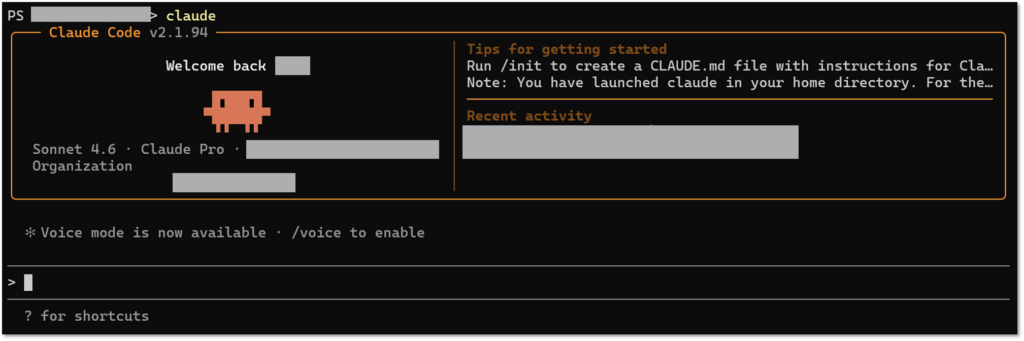
ターミナル(WindowsはPowerShellやGit Bashなど、Macは標準アプリ)から以下のコマンドを実行します。
claude
以下の状態になっていれば、Claude Codeがスタートできます。
導入前に知っておきたい注意点
セキュリティへの配慮
Claude CodeやCoworkは、ある程度の権限を持ってPC上のファイルを直接操作します。
AIの判断でファイルの意図せぬ上書きが起きてしまうリスクもあるため、重要なファイルを含むフォルダへのアクセス範囲を適切に管理したり、事前のバックアップを取るなどの確認フローを設けることを推奨します。
PCの稼働環境が必須な機能がある
スケジュール設定やディスパッチ(スマホからの遠隔指示)を活用する場合、ホストとなるPCがスリープ等の停止状態に入っていると機能しません。
該当機能を利用する場合は、あらかじめPCのスリープ設定をオフにしておきましょう。
業務活用のアイデア
Claude CodeやCoworkの自律的な実行能力は、実務の現場でどのように活かせるのでしょうか。
作業そのものを代行するAIエージェントならではの、具体的な活用例をご紹介します。
繰り返し・定型処理の自動化・ツール作成
・毎月同じ作業をExcelでこなしている
・特定フォルダ内の大量のファイル名を手作業で整理・リネームしている
そういった作業を、AIが一括処理してくれたり専用スクリプトとして自律的に構築してくれます。
エンジニアに依頼するほどではないものの、毎回手間がかかっているといった作業の自動化に適してます。
ドキュメント・マニュアルの横断的な生成補助
ファイルの一括読み込み機能を使って、社内の複数の仕様書やマニュアルをAIに横断的に確認させ、新しい文書の作成を補助させることができます。
これまでのように一つひとつファイルをアップロードする手間は不要です。
フォルダ内を丸ごと把握させることで、AIが文書間の矛盾を見つけ出したり、複数の資料を横断的に参照して「過去のルールをすべて反映させた新しいガイドライン」を数分で作成したりすることも可能です。
バラバラに散らばった社内の知見を統合し、誰でもすぐに活用できる形に昇華させる整理役として威力を発揮します。
もちろんコード生成・修正・デバッグも
単に新しいコードを作るだけでなく、PC内のフォルダ構成やログを確認して「どこで問題が起きているか」をAIが探しに行きます。
人間が原因を特定する手間を大幅に減らせるほか、修正からその後のテスト確認までを一連の流れとして任せることが可能です。
バグが見つかったという段階から、修正と動作確認までを終えるという工程を、AIとの対話で進めることができます。
これが実際の開発現場でも重宝されている理由です。
まとめ
Claude Codeや話題のCowork機能は、PCのファイルやツールを直接操作して作業を完結させてくれる「能動的なAIエージェント」へと進化しています。
生成AIのClaudeを活用していて、次の段階に進みたくなったという方も多いのではないでしょうか。
まずは普段の業務から、導入ハードルの低いデスクトップアプリ(Cowork)を使ってAIに定型タスクを任せる体験に触れてみてください。
さらに踏み込んだ効率化を目指すなら、ターミナル版(Claude Code)も視野に入れてみると、AI活用の幅がぐっと広がるはずですよ。
\ AI導入・活用でお悩みの中小企業の方へ /
「AI導入したいけど、何から始めればいいの?」「最適なツールや活用法がわからない…」
そんなお悩みはありませんか?
ePla運営会社では、中小企業の業務に合ったAIツールの導入方・活用方法について
無料でご相談を承っています。
導入前に気軽に話せる相談窓口として、ぜひご活用ください。