
この記事でわかること
・ ChatGPT Workとは何か、ChatやCodexとの違い
・ Workでできることと基本的な使い方
・ さまざまな業務における活用シーン
・ 利用できるプランと企業で使う際の注意点
OpenAIは2026年7月9日、最新モデル「GPT-5.6」のリリースと同時に、ChatGPTの新しい動作モード「Work」の提供を開始しました。
Workは従来の対話型チャットとは異なり、複数のステップにまたがる業務タスクをAIが自律的に分解・実行する「エージェント型」のインターフェースとして設計されています。
この記事では、公式の最新発表をもとに「ChatGPT Workで何ができるのか」、主要な機能や実際の操作手順、職種別の活用例、気になるセキュリティまで詳しく紐解いていきます。

ChatGPT Workとは?従来の「Chat」との決定的な違い
「ChatGPT Work」を一言で表すと、調査から成果物の作成まで、仕事をまとめて任せられる業務向けモードです。
従来のChatGPTは、ユーザーとの会話を通じて質問への回答や文章の下書き、アイデアなどを提示する使い方が中心でした。
一方、ChatGPTには、質問や相談に使う「Chat」、業務を成果物まで進める「Work」、ソフトウェア開発向けの「Codex」という3つのモードがあります。
なお、Web版ではChatとWorkを切り替えて利用し、Codexはデスクトップアプリなどから利用します。
まずは、これら3つのモードがどのような役割を持ち、どう使い分けるべきなのか、全体像を比較表で確認してみましょう。
| 比較項目 | Chat | Work | Codex |
|---|---|---|---|
| 主な役割 | 会話を通じた質問・相談、発想支援 | 目標から成果物までを進める実務エージェント | ソフトウェア開発を進めるコーディングエージェント |
| 向く作業規模 | 短時間・単発のやり取り | 複数工程・一定時間を要する仕事 | プログラム・コードを扱う技術作業 |
| 代表的な用途 | 質問、検索、要約、文章の下書き、壁打ち | 調査、分析、レポート、資料、表計算、継続的な更新 | コード作成、修正、テスト、デバッグ、レビュー |
| 進め方 | 会話しながら考えを深める | ゴールを伝え、進行を見ながら成果物をレビューする | 開発環境やリポジトリを扱い、変更・検証を進める |
| 成果物のイメージ | 回答、アイデア、短い文章案 | 文書、表計算、プレゼン、レポート、分析結果など | 修正済みコード、テスト結果、変更差分、レビュー結果 |
| 技術的な表示 | 基本的に会話中心 | 非技術者にもわかりやすい成果物中心 | コマンド、差分、テスト、リポジトリなど技術情報も扱う |
| 選ぶ目安 | 相談したい 答えがほしい | 調査や資料作成を成果物まで任せたい | ソフトウェアを作成・修正・検証したい |
Workでは、ユーザーがゴールや必要な資料・条件を伝えると、AIが作業を複数の工程に分け、調査・分析・資料作成を組み合わせて成果物まで仕上げます。
ユーザーは進捗を確認しながら、必要に応じて方向の修正や承認を行えます。
Workでできること
Workには、複数工程の進行やバックグラウンド処理、定期実行、人による確認を支える機能が用意されています。
ここからは、Workの4つの主な特徴を見ていきましょう。
1. タスクオーケストレーション
オーケストレーションとは、もともと「音楽演奏の指揮」を意味しますが、IT分野では複数のソフトウェアやシステムを連携させて、一連の処理を自動化する仕組みを指します。
Workではまさにこのタスクオーケストレーションが行われ、「市場調査を行い、結果を比較表にまとめ、レポートを作成する」といった複合的な指示に対して、AIがゴールから進め方を計画し、必要な作業をステップ単位に分解します。
Web検索、接続されたアプリケーション(Google Drive、Microsoft Teams、Slackなど)との連携、ファイルの作成・編集を組み合わせ、最終成果物を出力します。
2. バックグラウンド処理
Web版やモバイル版のWorkはクラウド上で動作するため、処理中に画面を開いたまま待ち続ける必要はありません。
別の作業に移り、後から進捗や成果物を確認できます。
また、Scheduled Tasksを利用する場合は、設定に応じてプッシュ通知やメールで実行結果を受け取れます。
3. スケジュール実行
ChatGPT全体の機能である「Scheduled Tasks(スケジュール済みタスク)」と連携し、業務の定期化が可能です。
単なるリマインダーや簡単な通知にとどまらず、Workで設計した「情報収集〜分析〜成果物の作成」といった一連の複合フローを定期実行できる点が大きな強みです。
これにより、毎週・毎日の手のかかるルーティンワークも、毎回指示を出し直すことなく任せることができます。
4. ヒューマン・イン・ザ・ループ
AIがいくら自律的に動くといっても、すべてを丸投げしてしまうのは不安が残るもの。
Workには、重要な判断ポイントや最終確認のタイミングでユーザーが進捗を確認し、必要な場面で介入・承認できる「ヒューマン・イン・ザ・ループ」の設計が組み込まれています。
進行状況をリアルタイムでモニタリングしながら、途中でフィードバックを加えたり方針を変更したりできるため、ビジネスでも安心して運用できます。
ChatGPT Workの基本操作 ‐ 調査から成果物完成までの5ステップ
こでは、社内会議の効率化に向けた改善案を作成する仕事を例に、ChatGPT Workの基本的な使い方を紹介します。
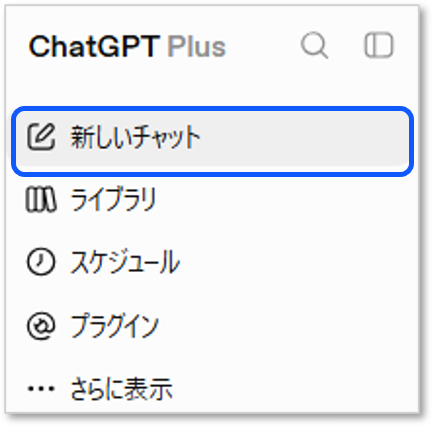
Step 1:新規チャットを立ち上げる
まず、画面左上の「新規チャット」ボタン(+アイコン)をクリックし、新しい作業画面を開きます。
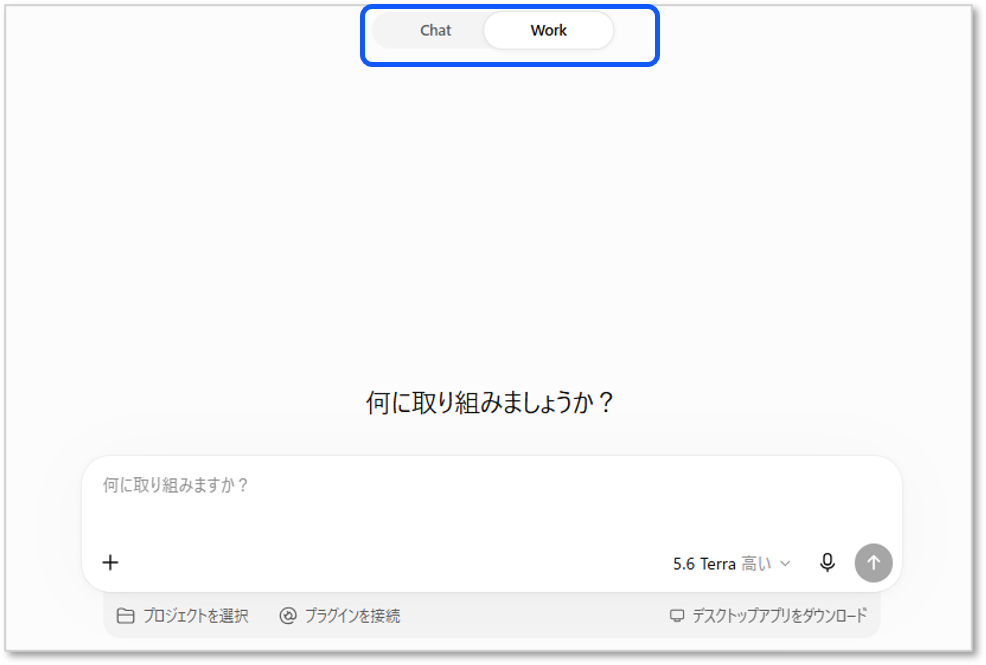
Step 2:画面上部の「Work」に切り替える
新規チャットが開いたら、画面上部の「Chat」と「Work」切替ボタンから「Work」を選びます。
Chatは質問や相談を会話形式で進めるのに適し、Workは複数の工程を進めながら、確認して使える成果物を作る仕事に向いています。
Step 3:完成したい成果物を、業務依頼として入力する
Workは「何を調べるか」だけでなく、どの情報源を使うか、どの形式で完成させるか、どこで確認を入れるかまで伝えると、作業を任せやすくなります。
ここでは、社内会議の効率化に向けた調査から、改善ルール、会議用テンプレート、導入計画の作成までをまとめて依頼します。次のプロンプトをWorkに入力してみましょう。
あなたは業務改善を支援するコンサルタントです。
社内会議の時間を減らし、意思決定をスムーズにするための改善案を作成してください。
【調査内容】
一般的な会議運営の課題と、効率化のための方法を調査してください。
【成果物】
1. 会議が長引く主な原因
2. 改善ルールの比較表
3. 30分会議用のアジェンダテンプレート
4. 2週間の導入スケジュール
5. 社内向けの案内文
【条件】
・特定の企業名、個人名、製品名は本文に含めない
・一般的な業務で使える内容にする
・情報源は最後に別途一覧化する
・確認できない内容は断定しない
最初に作業計画を提示し、私が確認してから成果物の作成を始めてください。
Step 4:作業計画と途中結果を確認
今回のプロンプトでは、最初に作業計画を提示し、ユーザーの確認後に成果物の作成へ進むよう指定しています。
計画を確認し、問題がなければ入力欄で「次へ」と返信します。
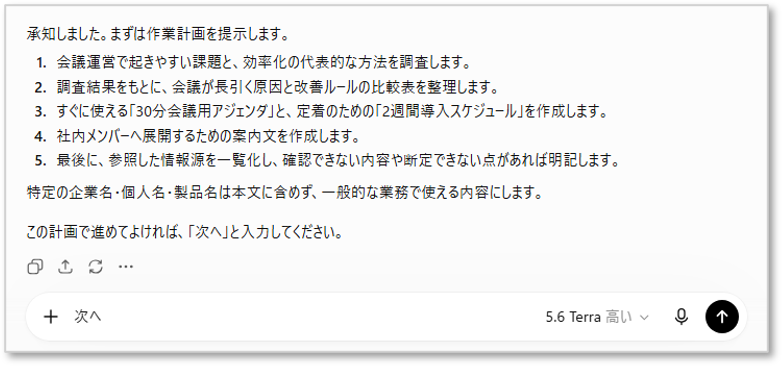
同じように、調査済みの情報源や要点、改善ルール・会議用テンプレート・導入スケジュールなどの初稿を確認します。
途中で「この項目も比較して」「文章をやわらかくして」など、追加の指示を出すこともできます。
Step 5:成果物を確認
最後に、改善ルールの比較表、アジェンダ、導入スケジュール、社内向け案内文、情報源一覧を確認します。
必要に応じて「比較表をよりシンプルに」「案内文をやわらかい口調に」と伝えれば、同じ作業の続きとして修正できます。
上記の手順でChatGPT Workが作成した成果物は、メニューから確認・ダウンロードできます。
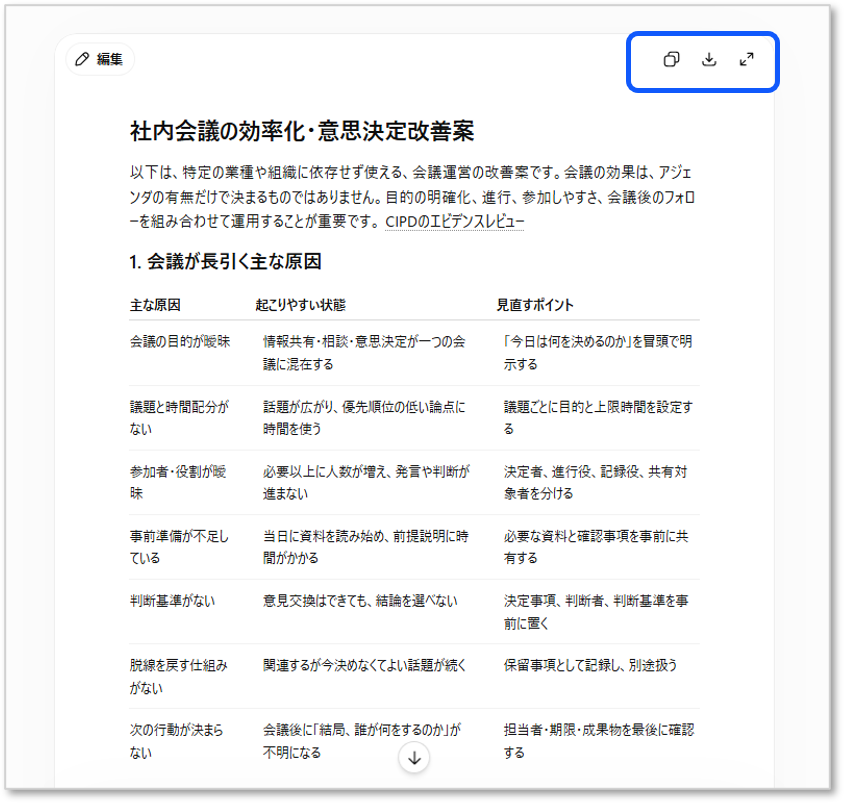
以下は、ChatGPT Workで作成した『社内会議の効率化・意思決定改善案』のサンプルです。
※ 画面上の名称や配置は、利用する端末・プラン・アプリのバージョンによって変わる場合があります。
この記事ではWeb版の現行画面を例にしています。
【業務別】Workの具体活用シーン
Workは、さまざまな実務に活用できます。
具体例とあわせて、ChatやCodexとの使い分けも見ていきましょう。
営業・企画 ‐ 市場リサーチ〜競合比較資料の自動作成
公開されている市場情報や業界動向を調査し、顧客ニーズや課題を整理したうえで、比較表や提案書、プレゼン資料の下書きまで作成します。
Chatとの使い分け
特定のテーマについて質問したり、アイデアを相談したりするだけならChatが適しています。
複数の情報源を調査し、比較表や提案資料までまとめたい場合はWorkが適しています。
事務・管理 ‐ 複数ツールを跨いだ定例レポートの作成
Slackでの議論内容やGoogle DriveやMicrosoft Teams内に保存された最新データを巡回・確認し、未解決タスクや決定事項をまとめた週次進捗レポートを自動生成します。
Chatとの使い分け
コピー&ペーストした文章の要約ならChatでも可能ですが、複数の外部アプリを横断してデータを集め、スケジュール機能で定期実行させるような「プロセス全体の自動化」においては、Workの強みが生きてきます。
開発・業務自動化 ‐ システム連携と業務プロセスの完結
接続されたツール環境でエラーログの解析やデータの自動処理を行い、処理結果をまとめたレポートや修正案を作成します。
Codexとの使い分け
「このコードのバグを直して」「特定の関数を書いて」といった純粋なプログラミングやコード作成自体には、開発特化のCodexが最も適しています。
一方で、「コードの実行結果をもとに社内共有用の資料を作成する」「非エンジニアも関わる業務プロセス全体を動かす」といった場合はWorkに任せるのが効果的です。
利用条件と料金プラン
Workは、Windows・macOSのデスクトップアプリではFreeを含むすべてのプランで利用できます。
ただし、FreeおよびGoプランでは利用できる機能や使用量に制限があります。
Webブラウザおよびモバイル版では、Plus、Pro、Business、Enterprise、Eduの各プランが対象です。
料金は、Plusが月額20ドル、Proが利用上限に応じて月額100ドルまたは200ドルです。
Businessは月払いで1ユーザーあたり月額25ドル、年払いでは月額換算20ドルで、2ユーザー以上の契約が必要です。
Enterpriseは個別見積もりとなります。
企業導入におけるセキュリティとガバナンス
Workは、社内ファイルや外部アプリを参照しながら業務を進められるため、導入時には「どのデータを扱わせるか」「誰に何を許可するか」を明確にする必要があります。
AIの性能だけでなく、データ管理、アクセス権限、操作履歴、人による確認まで含めて運用ルールを整えることが重要です。
業務データはモデルの学習に使われない
ChatGPT BusinessおよびEnterpriseでは、会話内容、入力したデータ、アップロードしたファイル、生成された成果物は、初期設定のままではOpenAIのモデル学習に使用されません。
また、データは保存時と通信時の両方で暗号化されます。
ただし、「学習に使われない」ことと、「社内の誰でも安全に入力できる」ことは別です。
個人情報、顧客情報、契約情報などについては、自社の情報管理ルールに沿って取り扱う必要があります。
ユーザーと外部アプリの権限を管理できる
管理者は、Workや接続アプリ、エージェント機能を利用できるユーザーを管理できます。
Google DriveやSlackなどの接続アプリを利用する場合も、ChatGPTが参照できるのは、原則としてそのユーザーが元のサービス上で閲覧を許可されている情報だけです。
ChatGPTに接続したことで、もともと権限のないファイルまで見られるようになるわけではありません。
Enterpriseでは、さらに次のような管理機能が用意されています。
・SSOによるログイン管理
・SCIMによるアカウントの追加・削除
・部署や役割ごとのアクセス制御
・アプリや操作権限の制限
・データ保持期間の設定
・利用状況や操作履歴の確認
これにより、部署や役割に応じて利用できるWorkの機能や接続アプリを制限するなどの運用を設計できます。
情報流出のリスクを抑える「Lockdown Mode」
Lockdown Modeは、悪意のある指示がWebページやファイルに埋め込まれること(プロンプトインジェクション)により、機密情報が外部へ送信されるリスクを抑えるための機能です。
有効にすると、利用環境に応じて、外部ネットワークへの接続・ファイルのダウンロード・接続アプリへの書き込みなどが制限されます。
ただし、Lockdown Modeは外部通信を完全に遮断する機能ではなく、すべての攻撃や情報流出を防げるわけでもありません。
接続を許可しているアプリや権限設定によっては、引き続き外部サービスを利用できます。
そのため、Lockdown Modeだけに頼るのではなく、信頼できるアプリだけを許可し、必要最小限の権限を設定することが大切です。
小さく始め、利用状況を確認しながら広げる
企業でWorkを導入する際は、最初から重要な業務をすべて任せるのではなく、リスクの低い仕事から試すのが現実的です。
たとえば、公開情報のリサーチ、会議資料の下書き、社内文書の整理などから始め、結果の正確性や作業時間、使い方の課題を確認します。
その後、次の流れで対象業務を広げていきます。
1. 利用する部署と業務を決める
2. 扱ってよいデータと禁止するデータを定める
3. ユーザー、アプリ、操作権限を設定する
4. 成果物の確認者と承認手順を決める
5. 利用状況や操作履歴を定期的に見直す
OpenAIも、全社展開の前にSSOやSCIM、役割、アプリ、Workの利用範囲、監視方法を設定し、導入後も利用状況を確認することを推奨しています。
まとめ
ChatGPT Workは、AIの役割を「質問に答える対話相手」から、複数の工程を進めて成果物まで仕上げる「業務の実行支援」へと広げる機能です。
タスクの分解やバックグラウンド処理、スケジュール実行などを活用することで、定期的な情報収集やリサーチ、レポート作成といった業務の負担を減らせます。
一方で、事実関係や成果物、外部への公開・送信は人が確認し、AIに任せる範囲と人が判断・承認する範囲をあらかじめ決めておくことが重要です。
導入する際は、まず公開情報のリサーチやレポートの下書きなど、影響範囲の小さい業務から試してみましょう。
実際の結果や運用上の課題を確認しながら、自社の業務フローに適した使い方を少しずつ広げていくことが大切です。
\ AI導入・活用でお悩みの中小企業のみなさま /
「AI導入したいけど、何から始めればいいの?」「最適なツールや活用法がわからない…」
そんなお悩みはありませんか?
ePla運営会社では、中小企業の業務に合ったAIツールの導入・活用方法について
無料でご相談を承っています。
導入前に気軽に話せる相談窓口として、ぜひご活用ください。