この記事でわかること
・ Gemini Notebook(旧NotebookLM)で無料でできることと、その上限
・ 名称変更で何が変わったのか
・ 社内の資料を扱うときに確認しておきたいこと
Googleは2026年7月16日、資料分析AI「NotebookLM」の名称を「Gemini Notebook」へ変更したと発表しました。
変わったのは名前だけではありません。
ノートブックごとにコードを実行できる仕組みが加わり、資料を読ませるだけだったツールが分析まで担うようになりました。
名前が変わったことで、どこまでが無料の範囲なのか分かりにくくなった、と感じた方もいるのではないでしょうか。
本記事では、無料で使える範囲を中心に、有料プランとの違いや実際の使い方まで解説していきます。
※ 2026年8月時点の情報です。
NotebookLMからの変更点
NotebookLMは、Googleが2023年から提供してきた資料分析AIです。
アップロードした資料の内容を理解し、整理や下書き作成を助けるツールとして、3,000万人以上・60万以上の組織に利用されてきました。
Google Labsは2026年7月16日、公式ブログで「NotebookLMをGemini Notebookに改称する」と発表しました。
製品そのものは、これまでと同じ独立したツールとして続きます。
公式では、作成済みのノートブックや共有リンクは引き続き使えると説明されています。
変わったのは名称とGeminiとの連携範囲で、公式ブログでは、ノートブックをGeminiアプリやGoogle検索と同期させる方針も示されています。

Gemini Notebookとは?
Gemini Notebookは、アップロードした資料だけを根拠に要約・分析・整理を行うAIで、一般的な会話型AIとは異なり、インターネット上の情報を自由に参照することはありません。
この仕組みを支えているのが、次に説明する「ソースグラウンディング」という考え方です。
指定した資料だけを読む「ソースグラウンディング」
一般的なAIチャットは、インターネット上の膨大な情報をもとに回答を作ります。
そのため、事実と異なる内容を出力してしまうこと(ハルシネーション)が課題とされてきました。
この課題への対策として位置づけられているのが、Gemini Notebookの「ソースグラウンディング」という考え方です。
利用者がアップロードした資料の中だけを参照して回答を組み立てる仕組みで、回答には参照元へのリンクが付き、クリックすると資料の該当箇所が表示されます。
社内マニュアルや契約書のように、根拠が確認できないと使えない資料と相性が良い設計です。
読み込めるファイルの種類
1つのノートブックに複数の形式をまとめて登録でき、資料をまたいだ比較ができます。
| カテゴリ | 対応形式 | 業務での利用例 |
|---|---|---|
| ドキュメント | PDF・テキスト・Googleドキュメント | 業務マニュアル・契約書・調査レポート |
| スプレッドシート | Googleスプレッドシート・CSV | 顧客アンケート・売上データ |
| プレゼン | Googleスライド | 過去の提案書・社内勉強会の資料 |
| Web | ページのURL指定 | 競合サイト・ニュース記事 |
| メディア | YouTube動画・音声ファイル・画像 | 講演動画・録音した会議・手書きメモ |
たとえば、契約書のPDFと商談の録音を同じノートブックに入れれば、双方の内容を横断して確認できます。
資料ごとに別のツールへ読み込ませ直す手間がかからない点も、実務では大きなメリットです。
無料の範囲と有料プランの違い
Gemini Notebookは、基本機能は無料で使えます。
ただし新たに追加されたコード実行などの新機能には、有料プランが必要です。
無料版の上限
ノートブックの作成数や1日あたりのやり取りの回数など、いくつかの項目にそれぞれ上限が設定されています。
どの項目が自分の使い方に最も関係するかを先に確認しておくことで、無料版のままで足りそうか判断できます。
| 項目 | 無料版の上限 |
|---|---|
| ノートブック数 | 100件 |
| 1ノートブックあたりのソース数 | 50件 |
| 1ソースあたりの語数 | 50万語 |
| 1日あたりのチャット回数 | 50回 |
| 1日あたりの音声生成 | 3件 |
個人が資料を読み込ませて要約する使い方であれば、無料版でも問題なく使える場合が多いですが、部署単位で毎日使う場合は、1日50回というチャット回数の上限に先に到達してしまうかもしれません。
この上限は1日単位で数え直されるため、スポット的に使う場合はあまり意識せずに利用できます。
有料プランとの違い
有料プランでは、項目によって上限が異なります。
すべての項目が同じ倍率で増えるわけではないため、どこが自分の利用上の制約になっているかを先に確認しておくと選びやすくなります。
| 項目 | 無料版 | Google AI Pro | Google AI Ultra |
|---|---|---|---|
| ノートブック数 | 100件 | 500件 | 500件 |
| 1ノートブックあたりのソース数 | 50件 | 300件 | 500件 |
| 1日あたりのチャット回数 | 50回 | 500回 | 2,500回 |
| 1日あたりの音声生成 | 3件 | 20件 | 100件 |
ノートブック数はPro以上では変わりませんが、1日のチャット回数はUltraでさらに増えます。
毎日の利用回数が先に上限に当たるなら、まずProで足りるかを確認してから判断するとよいでしょう。
有料プランを検討するタイミング
次のいずれかに当てはまったら、有料プランを検討する時期かもしれません。
- 1日のチャット回数が50回では足りなくなった
- 資料をもとにデータ集計やグラフ作成まで任せたい
- 複数人で同じノートブックを使い、権限を管理したい
逆に、月に数回の資料要約であれば無料版のままで問題ないでしょう。
まず無料で試し、上限に当たってから判断するのが無理のない進め方です。
2026年に加わった主な新機能
名称変更にあわせて、Gemini Notebookにはいくつかの新機能が加わりました。
ここでは、実務に関わりの深い3つの機能を紹介します。
コードを実行するデータ分析
ノートブックごとに、クラウド上で動く安全な実行環境が用意されました。
スプレッドシートやCSVを読み込ませ、「売上と来客数の関係を分析してグラフにして」と日本語で指示すると、裏側でAIがプログラムを組み立てて実行し、集計結果やグラフとして返ってくる仕組みです。
これまで表計算ソフトで手作業していた集計を、資料を渡すだけで任せられます。
ただしこの機能はまずGoogle AI UltraとWorkspaceのビジネス向け契約に提供され、ウェブ版のGoogle AI Proの利用者へは、その後数週間かけて順次提供される予定とのことです。
GeminiアプリやGoogle検索との同期
これまでは、要約をコピーしてGoogleドキュメントに貼り直す作業が発生していて、ツールをまたぐ移し替えをする必要がありました。
資料の量が多いほどこの作業に時間を取られ、途中で手が止まってしまったという方もいたのではないでしょうか。
Geminiアプリとの同期はすでに利用可能で、普段使っているGeminiの画面から、ノートブックに蓄積した情報を直接参照できます。
Google検索(AI Mode)との連携も近く提供される予定ですが、具体的な時期は2026年8月時点では明らかにされていません。
資料の分析から、その後の資料作成までを同じ環境で完結できるのは、検索からドキュメント作成まで自社で一貫して手がけるGoogleならではの強みです。
音声概要
読み込ませた資料をもとに、2人のAIが対話形式で内容を解説する音声を作ることができます。
機械的な読み上げとは違い、要点を補足しながら会話が進む点が特徴です。
Googleはこの音声概要を「AIホストの主観的な意見ではなく、資料の内容を客観的に反映したもの」と位置づけており、上の章でも触れたソースグラウンディングと同じ考え方が、ここにも活きています。
さらに、再生中に会話へ割り込んで質問できる「インタラクティブモード」も用意されています。
参加ボタンを押してホストに指名されると、資料の内容にもとづいた回答をその場で聞くことができます。
音声概要そのものは日本語を含む80以上の言語に対応していますが、このインタラクティブモードだけは2026年8月時点で英語のみの対応です。
生成AI・検索AIとの使い分けと組み合わせ
ChatGPTをはじめとする生成AI、Perplexityをはじめとする検索AI、Gemini Notebookのような資料分析AIは、それぞれ得意分野が異なります。
競合するというより、それぞれの役割が異なり、連携して活用することで効果を発揮します。
| ツール | 得意なこと | 向いている場面 |
|---|---|---|
| ChatGPT | 会話・アイデア出し・文章作成 | 手元に資料がなく、ゼロから考えたいとき |
| Perplexity | Web上の最新情報の検索と要約 | 業界動向や競合のニュースを調べる調査の初期 |
| Gemini Notebook | 指定した資料の読み込みと構造化 | 社内マニュアルや契約書など手元の資料を分析したいとき |
たとえば競合調査のような場面では、まず調べる段階でPerplexityを使い、資料が集まったらGemini Notebookに読み込ませて比較表を作らせ、最後にChatGPTで提案書の文章を仕上げると効率的に進められます。
ただし社内資料だけをもとに答えてほしい場面でChatGPTを使うと、ハルシネーションのリスクが再び生じる点には注意が必要です。
使い方の3ステップ
実際に資料を分析するまでの流れをステップでまとめます。
STEP 1:ノートブックを作成
ウェブブラウザで Gemini Notebookの公式サイトを開きます。
URL:https://notebook.google
以降のステップの途中でGoogleアカウントへのログインを促される表示が出た場合は、Googleアカウントでログインして進んでください。
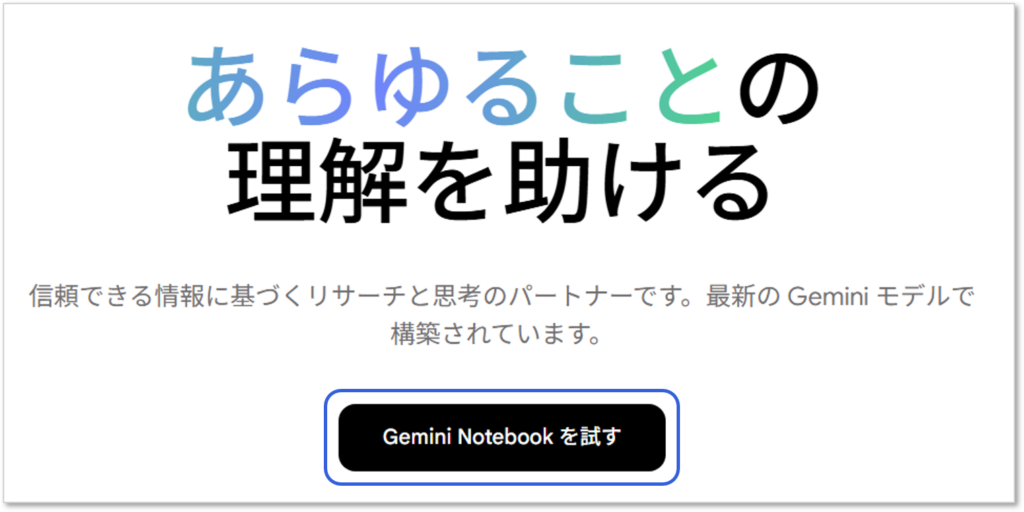
画面中央の「Gemini Notebook を試す」ボタンで、Gemini Notebook を開きます。
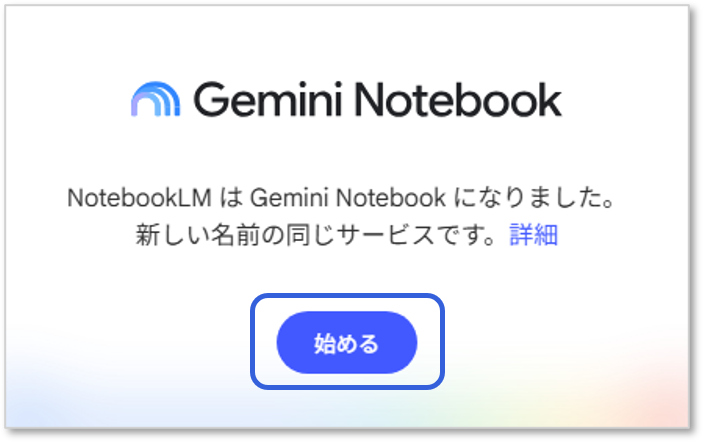
以下の画面が表示されたら、「始める」をクリックします。
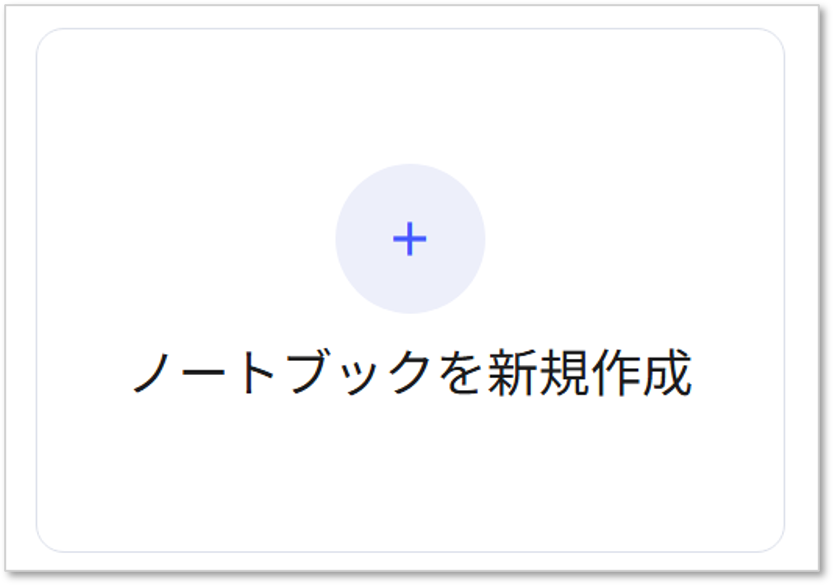
「ノートブックを新規作成」をクリックします。
STEP 2:資料を読み込ませる
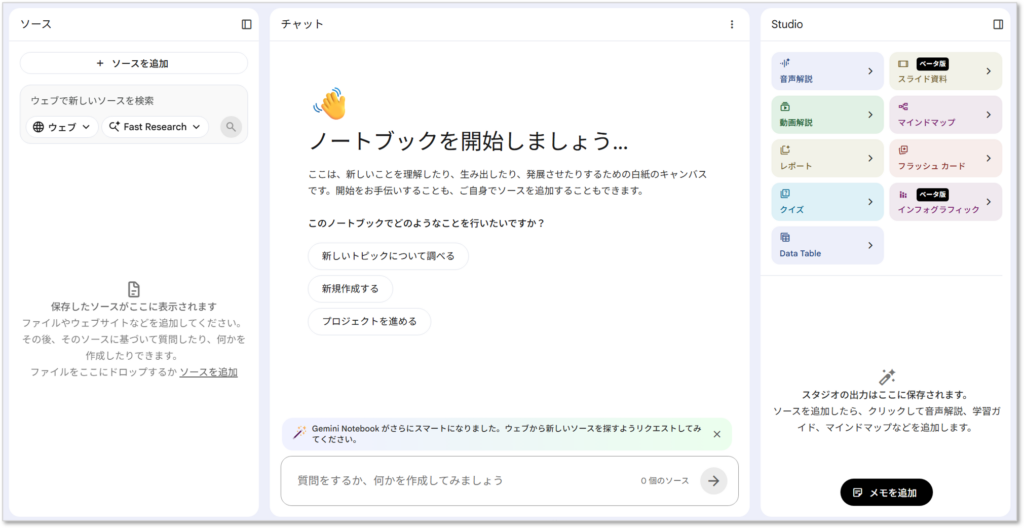
ノートブックを新規作成すると、3つのエリアに分かれた画面が表示されます。
左側の「ソース」エリアでは、ファイルをアップロードしたり、ウェブで新しいソースを検索して追加したりできます。
中央の「チャット」エリアは、資料について質問したり、要約や資料作成をその場で指示したりするメインの操作画面です。
右側の「Studio」エリアには、音声解説やスライド資料、マインドマップなど、Gemini Notebookが生成した成果物がまとめて保存されます。
左側の「ソース」エリアで「+ソースを追加」を選ぶか、ファイルを直接ドラッグ&ドロップします。
PDF・Googleドキュメントのほか、WebページのURLも指定できますし、「ウェブで新しいソースを検索」を使えば、手元に資料がなくてもウェブ上から直接ソースを探して追加できます。
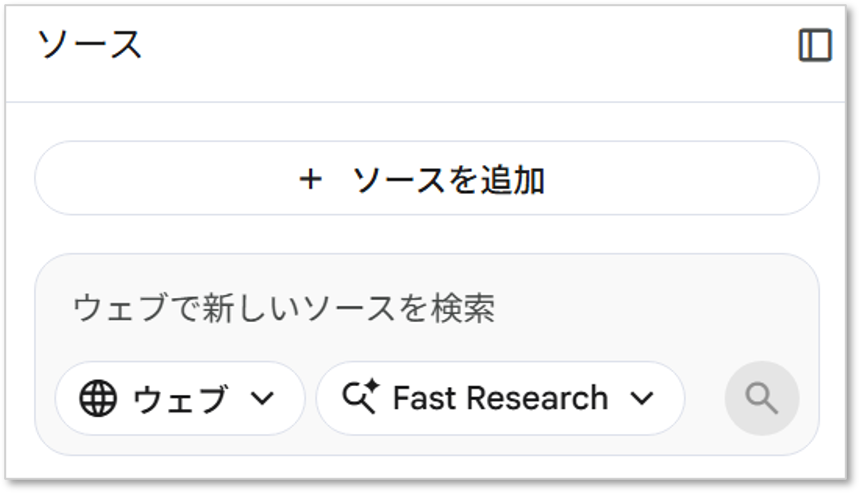
無料版では1つのノートブックに50件まで登録できます。
STEP 3:資料について質問する
ソースを追加すると、中央の「チャット」エリアで資料についての質問ができるようになります。
今回は例として、社内ITヘルプデスク向けのマニュアル(VPN接続手順やパスワードリセット手順などをまとめた資料)を読み込ませました。
読み込みが完了した資料の概要が中央エリアに表示されています。
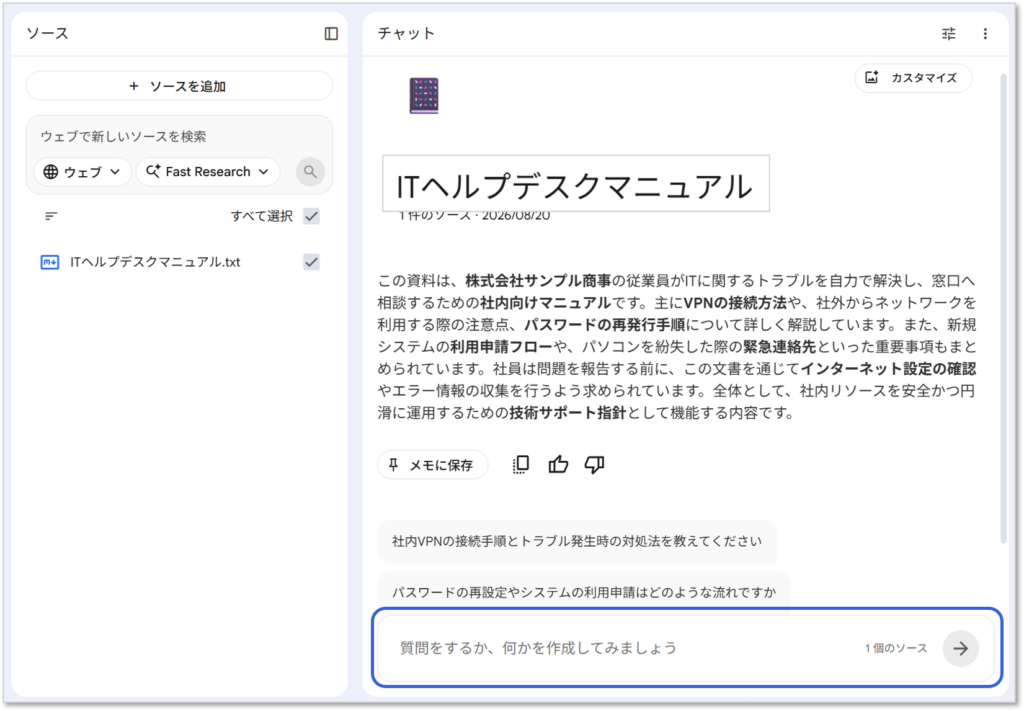
次に、この資料に書かれている内容についての質問をしていきます。

資料から回答が出力されました。
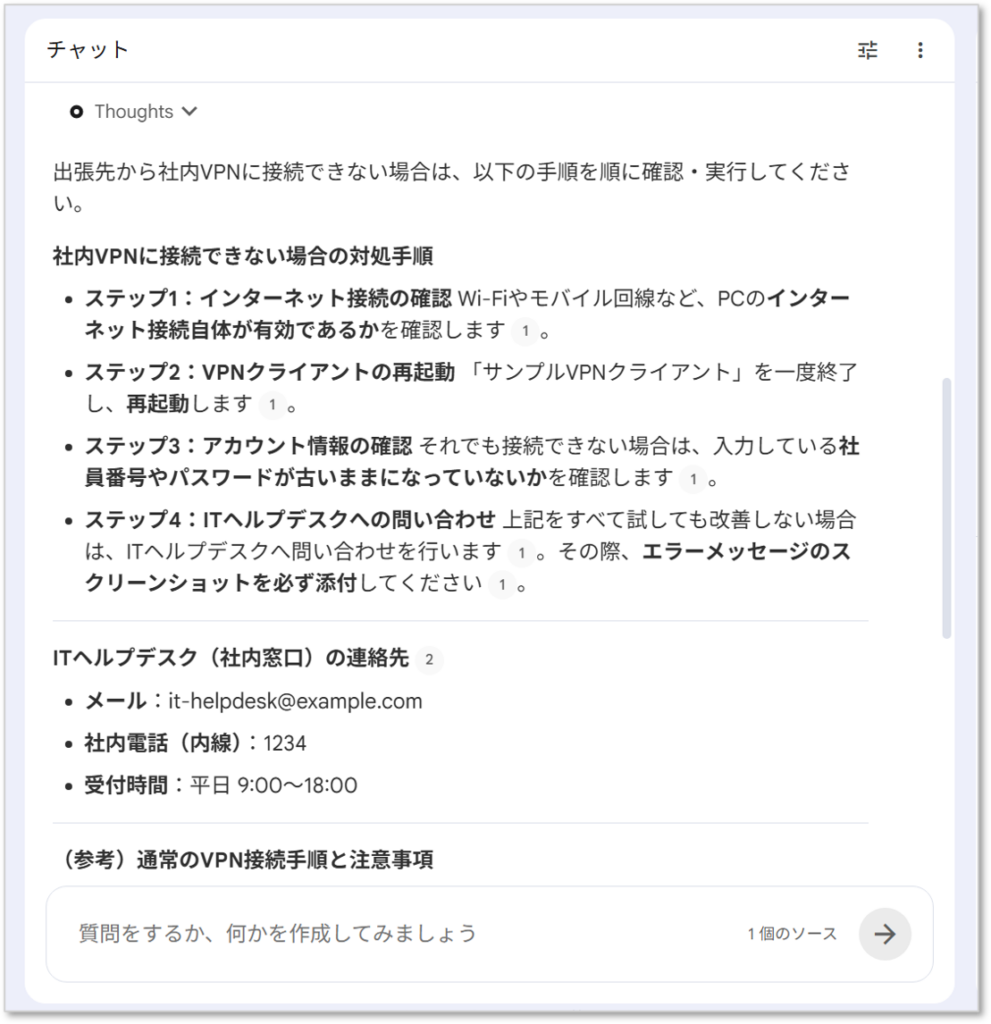
ここまでの3ステップで、資料の読み込みから質問への回答までの基本的な流れは完了です。
このほか、気に入った回答をメモとして保存したり、ノートブックを他のメンバーと共有したり、資料の内容を音声で聞けるようにしたりする機能もあります。
メモとして保存
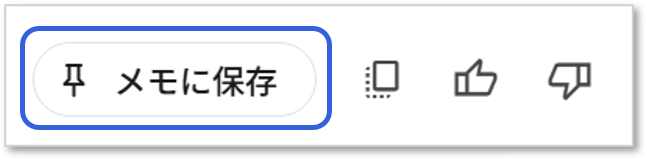
チャットの回答のうち、残しておきたいものを選びます。
回答に表示される保存用のボタンを選ぶと、その回答が体裁を保ったままメモとして保存されます。
保存したメモは、右側の「Studio」エリアに表示されます。
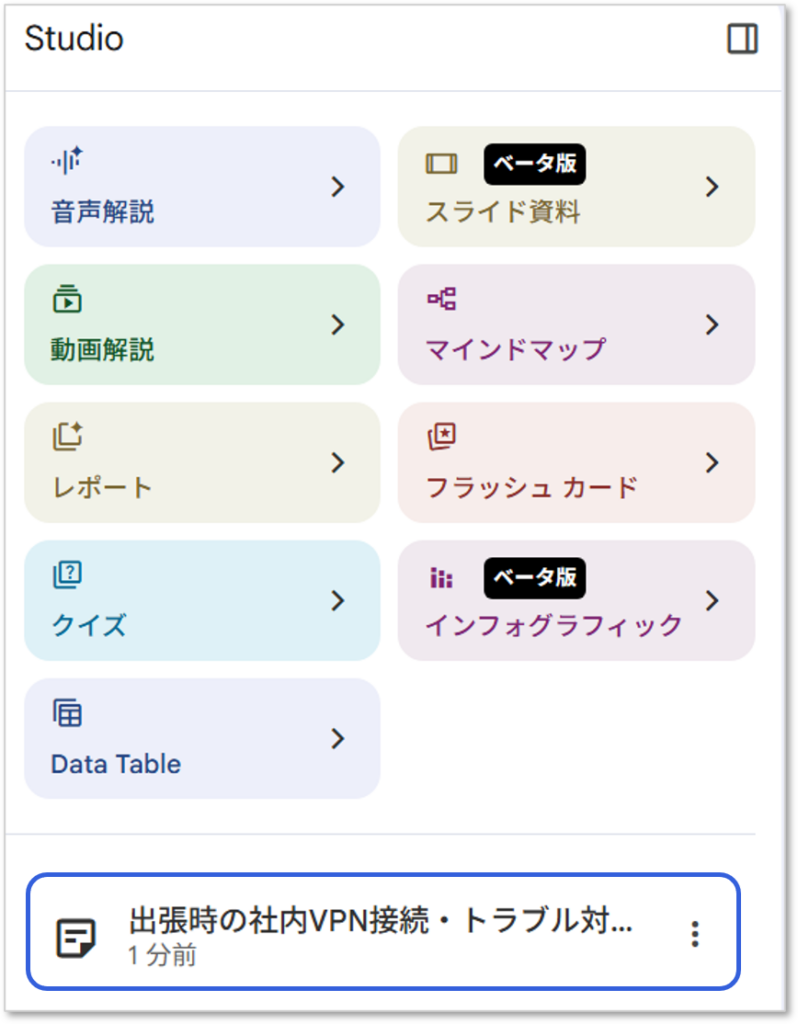
保存後のメモは編集できません。
また1つのノートブックにつき、最大1,000件まで保存できます。
メンバーとの共有
ノートブック画面右上の「共有」を選びます。

共有したい相手のメールアドレスを入力し、権限を選びます。
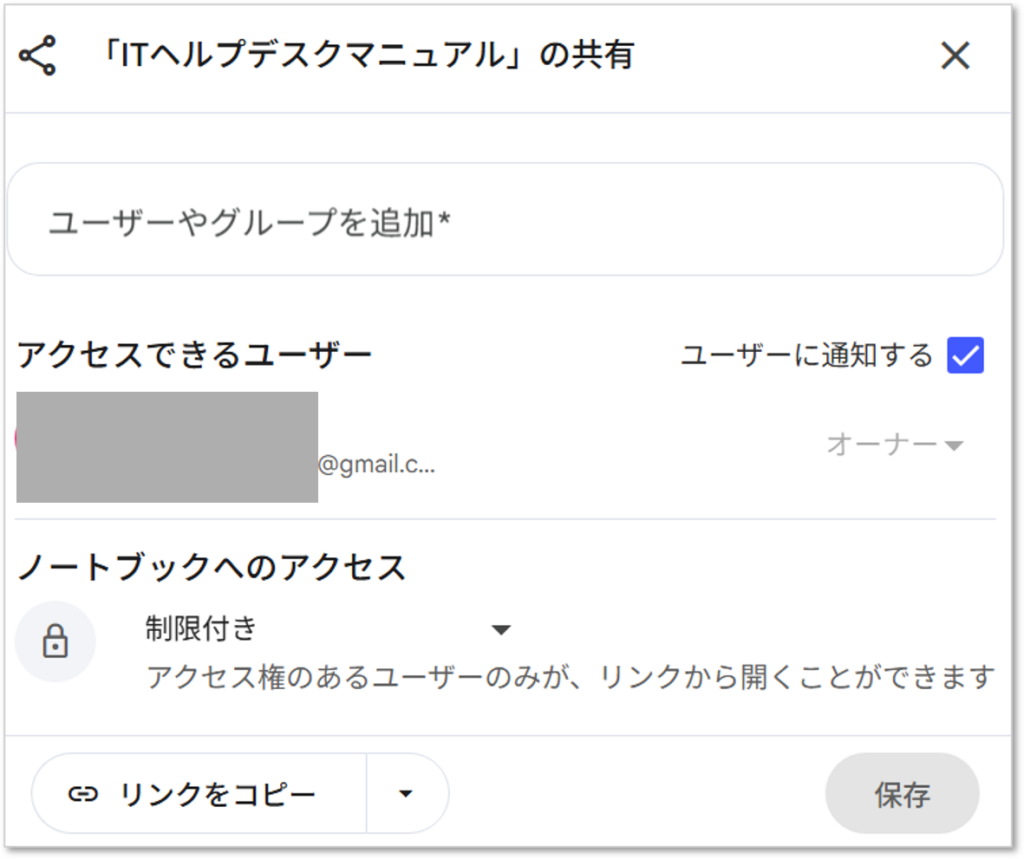
「閲覧者」はソースやメモの閲覧のみ、「編集者」はソースやメモの追加・削除や、他のユーザーへの共有もできます。
個人アカウント限定ですが、リンクを知っている人なら誰でも閲覧できる共有方法もあります。
資料の音声化
右側の「Studio」エリアで「音声解説」を選びます。
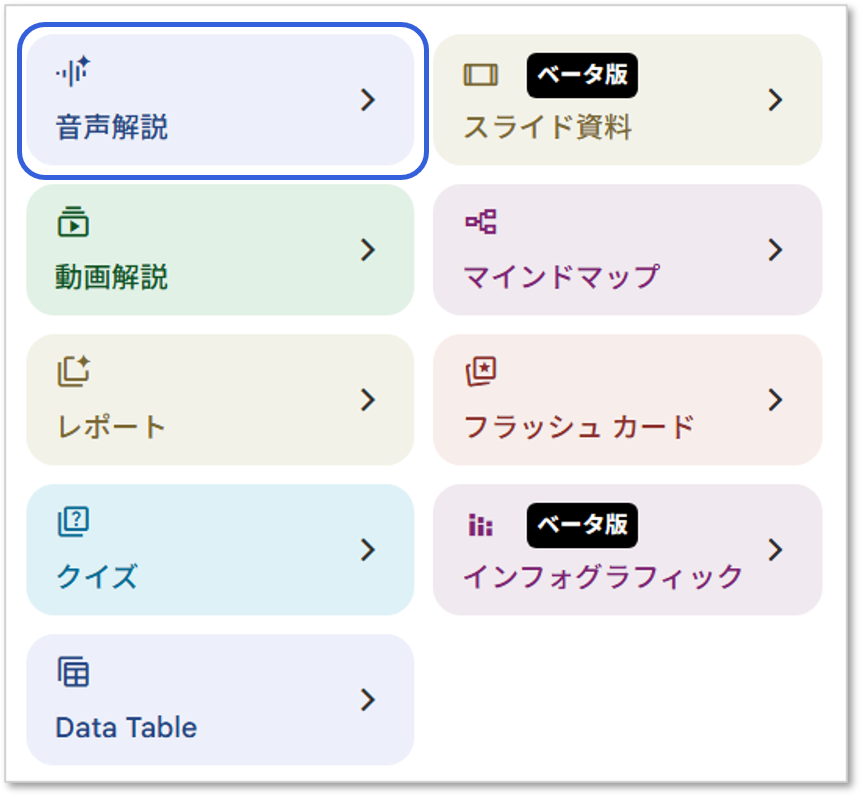
音声解説のスタイルを選択し、「生成」ボタンをクリックします。
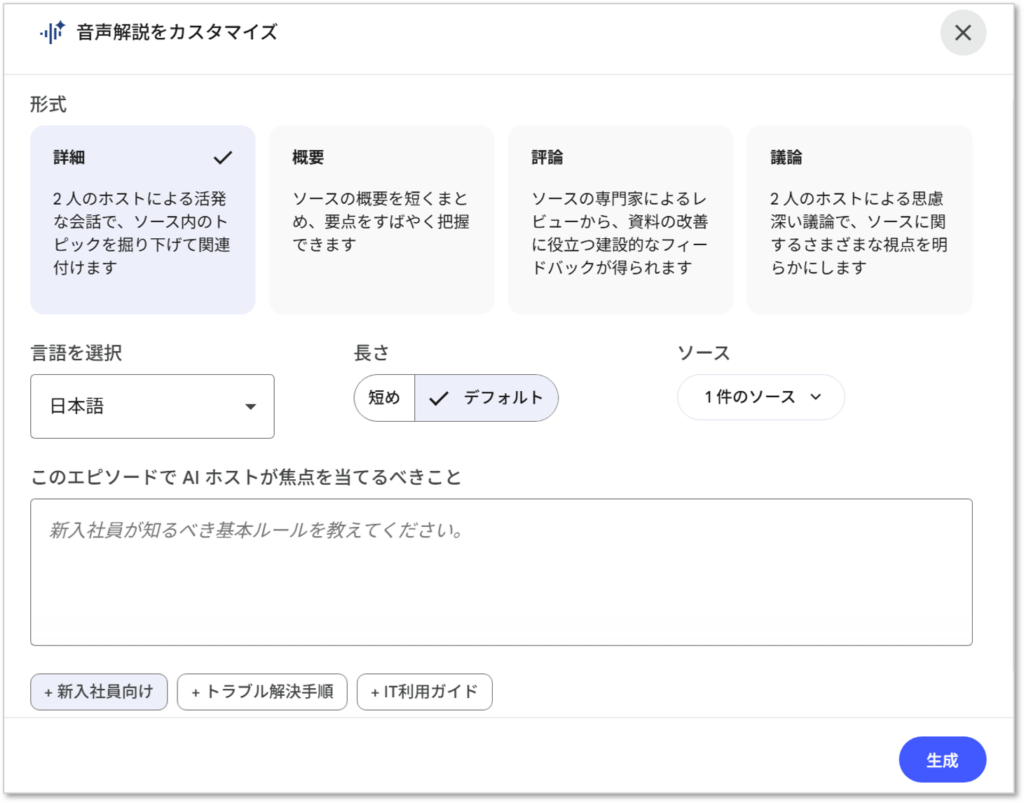
Gemini Notebookが、資料の内容をもとに音声を自動生成します。
セキュリティとデータの扱い
ここでは、アップロードした資料がどう扱われるのか、導入前に確認しておきたい点を整理します。
アップロードした資料の扱い
AIを社内で導入しようと考えたとき、最初に気になるのがデータの扱いです。
Googleは公式のプライバシーポリシーで、アップロードされた資料や会話の内容をモデルの学習には使用しないと説明しています。
通信時と保存時の暗号化も標準で行われます。
ただし、扱う情報の機密度によって求められる基準は変わります。
契約書や個人情報を含む資料を扱う場合は、自社の情報取扱規程と照らして判断する必要があります。
導入前の確認事項
便利な一方で、事前に把握しておくべき制約もあります。
読み込ませた資料の範囲外には答えられないため、一般的な知識を尋ねる用途には向きません。
無料版は1日のチャット回数に上限があるため、利用頻度によっては足りなくなることがあります。
回答の精度は、元の資料の書き方や品質にそのまま左右されます。
個人アカウントかWorkspaceの職場アカウントかによって、管理者が設定できる範囲が異なります。
いずれも他の資料分析AIにも共通する制約ですが、導入前にこれらを共有しておくことで安心して使い始められます。
まとめ
Gemini Notebookは、手元の資料だけを根拠に、要約や分析、資料作成までを任せられるAIです。
名称がNotebookLMから変わっただけでなく、コード実行や音声概要など、実務で使える機能も広がりました。
一方で、読み込ませた資料の外にある情報には答えられないことや、Geminiアプリ経由では回答にWeb検索が混ざる場合があることなど、使う前に知っておきたい制約もあります。
無料の範囲でも普段の要約や比較には十分使え、上限に当たってから有料プランを検討しても遅くありません。
実際の使用感を確かめながら、社内での展開を検討していくのが無理のない進め方です。
まずは手元にある社内マニュアルや調査資料を1つ読み込ませ、要約の精度を確認してみてください。
\ AI導入・活用でお悩みの中小企業のみなさま /
「AI導入したいけど、何から始めればいいの?」「最適なツールや活用法がわからない…」
そんなお悩みはありませんか?
ePla運営会社では、中小企業の業務に合ったAIツールの導入方・活用方法について
無料でご相談を承っています。
導入前に気軽に話せる相談窓口として、ぜひご活用ください。