
この記事でわかること
・ Higgsfieldの基本的な使い方
・ 料金プランの種類
・ 導入前に確認しておきたいこと
画像や動画を作るAIツールは数多くありますが、それぞれ別のサービスを使い分けるのは手間がかかります。
Higgsfield(ヒッグスフィールド)は、画像・動画・音声の生成を1つにまとめた統合型のツールです。
本記事では、Higgsfieldでできることから料金プラン、基本的な使い方までを、公式情報をもとに整理します。
※公開時点の情報です。
Higgsfieldとは
Higgsfieldは、Higgsfield, Inc.が提供するAIクリエイティブプラットフォームです。
テキストや画像をもとに、画像・動画・音声を生成できます。
公式サイト https://higgsfield.ai/ja
具体的には、写真のようにリアルな画像を作る機能、複数の最新モデルを使い分けた動画生成、カメラワークを細かく指定できるプリセット、映像制作・マーケティング向けの専用機能まで、コンテンツ制作に関わる工程を幅広くカバーしています。
単体のAIモデルではなく、複数の生成AIモデルを1つのプラットフォームに統合し、画像・動画・人物管理・広告制作までをまとめて扱える点が特徴です。
運営会社はカザフスタン発のスタートアップで、2025年9月には評価額10億ドルを超えるユニコーン企業となりました。
それだけ将来性が期待されている会社が手がけているサービスだということです。
Higgsfieldでできること
ここからは、Higgsfieldの機能を「生成」「カメラワーク」「映像制作・マーケティング」「他ツールとの連携」の4つに分けて、具体的に見ていきます。
画像・動画・音声の生成
「Soul」という機能を使うと、まるでカメラで撮影したかのような、リアルな画像を生成できます。
イラスト風の表現ではなく、実写に近い質感を求める場面に向いた機能です。
動画生成では、Seedance 2.5・Kling 3.0・Sora 2・Wan 3.0・Minimax Hailuoといった、複数の最新モデルが1つのプラットフォームに統合されています。
用途や仕上がりのイメージに応じて、モデルを切り替えながら使い分けられる点が特徴です。
たとえるなら、複数の異なる撮影スタッフを、1つのアプリの中から呼び分けられるようなイメージに近いかもしれません。
このほか、音声の生成・編集にも対応しており、画像・動画・音声をまたいだ制作を1つのツールで完結させられます。
カメラワークのプリセット
動画制作では、カメラワークの指定が仕上がりの印象を大きく左右します。
Higgsfieldには、カメラワークや構図、映像効果などのプリセットが250以上用意されています。
ズームイン、被写体の周りを回り込む動き、被写体を追いかける動きなど、映像制作の現場でよく使われる動きがそろっているため、細かいカメラワークを1つずつ言葉で指示する必要がありません。
プロが撮影するような画づくりに、比較的手早く近づけられる仕組みといえます。
映像制作・マーケティング向けの機能
「Cinema Studio」は、映画のようなワンシーンを効率よく制作するための機能です。
カット割りや演出を1から組み立てなくても、まとまりのある映像に仕上げやすくなっています。
一方「Marketing Studio」は、広告やSNS投稿向けのコンテンツ生成に特化した機能です。
インパクトのある視覚効果をあらかじめ用意した「Viral Presets」というテンプレート集もあり、SNSで目を引きやすい表現を、ゼロから考えなくても取り入れられます。
つまり、映画のような本格的な映像からSNS向けの短尺コンテンツまで、目的に応じた作り分けが1つのツールでできる、ということです。
他ツールとの連携
Higgsfieldは、単体で完結するツールではなく、他のソフトと組み合わせて使うことも想定されています。
MCPやCLIを通じてClaudeと連携できるほか、BlenderやAfter Effectsといった、映像制作の現場で広く使われているソフトへのプラグインも用意されています。
すでに使い慣れた制作環境がある場合でも、Higgsfieldの生成機能だけを部分的に取り入れる、という使い方ができる点が特徴です。
料金プラン
現在、Higgsfieldには個人向けとチーム向け、あわせて7種類のプランが用意されています。
個人向けは無料・Starter・Plus・Ultraの4種類
チーム向けはTeam・Scale・Enterpriseの3種類です。
無料プランでは登録時に10クレジットが付与され、有料プランを検討する前に機能を試せる位置づけです。
本格的に使う場合は、月間クレジットが割り当てられるStarter以上のプランを検討することになります。
具体的な料金は変更される可能性があるため、最新の金額は公式サイトの料金ページで確認してください。
基本的な使い方
ここからは、アカウントを作ってから動画を1本生成するまでの流れを、5つのステップで見ていきます。
パソコンへのソフトのインストールは必要なく、ブラウザだけで完結します。
登録すると無料のクレジットが付与されるため、料金を払う前に生成を試すことができます。
ただし、このクレジットには限りがあり、どのモデルを選ぶかで消費量が大きく変わります。
先に「何にどれだけ使えるのか」を押さえておくと無駄がありません。
STEP 1 - 公式サイトでアカウントを登録
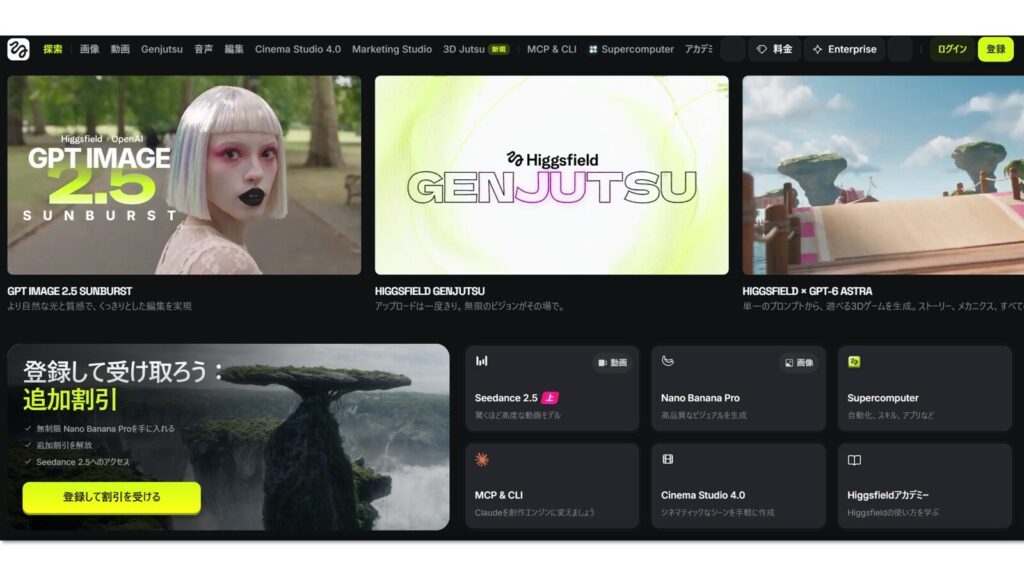
Higgsfieldの公式サイトにアクセスします。
公式サイト https://higgsfield.ai/ja
画面右上に表示されている「登録」ボタンから、アカウント登録に進みます。
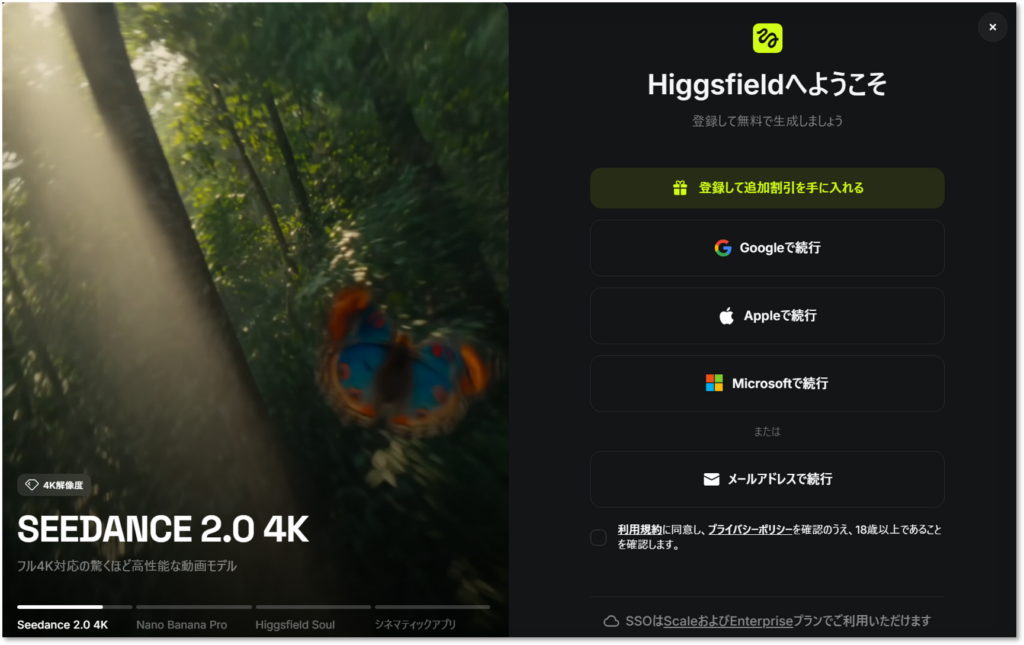
登録方法は、Googleアカウント・Appleアカウント・Microsoftアカウントとの連携から選べます。
アカウント連携を使いたくない場合は、メールアドレスでの登録も可能です。
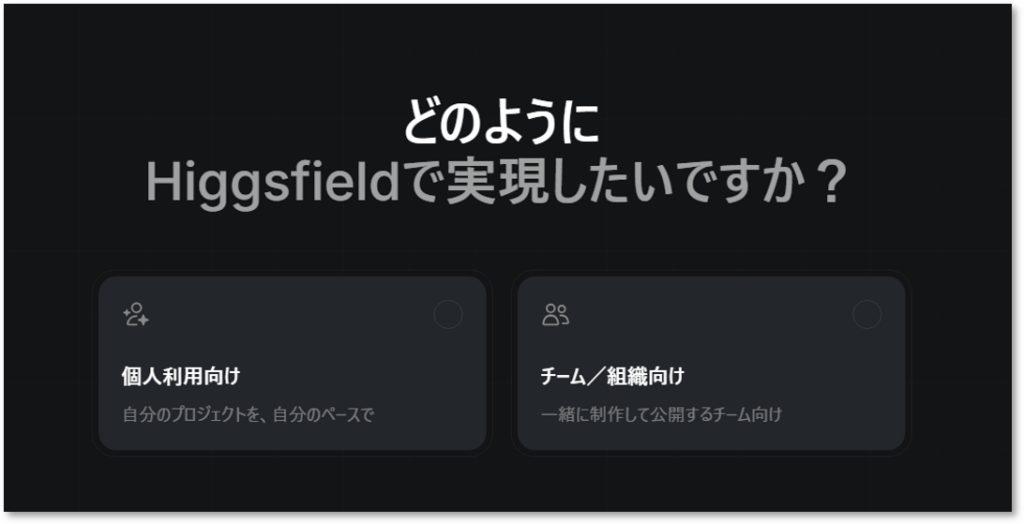
アカウント登録が終わると、いくつかのアンケートが表示されます。
最初に聞かれるのは、個人で使うのか、チームや組織で使うのかという質問です。
続くアンケートも選択肢を選んで回答していきましょう。
アンケートに答え終わると、10クレジットが付与されます。
このクレジットを使ってシンプルな動画生成を試していきましょう。
STEP 2 - 動きをつけたい画像を追加する
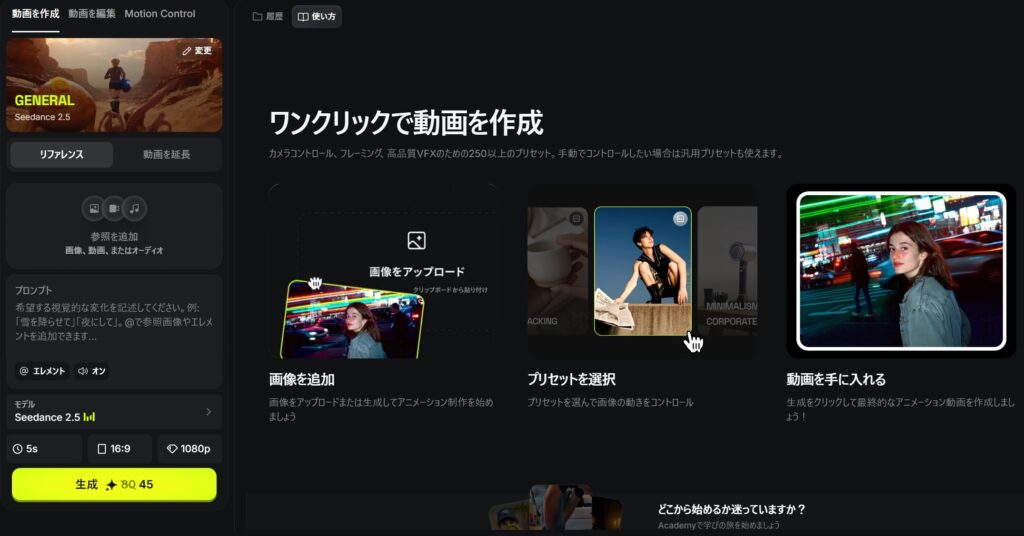
画面上部のメニューにある「動画」にカーソルを合わせ、動画メニューを開きます。

左側には作りたいものに合わせた「機能」、右側には「モデル」の一覧が並んでいます。
使いたい機能やモデルが決まっていなければ、左側のいちばん上にある「動画を作成」をクリックしてください。
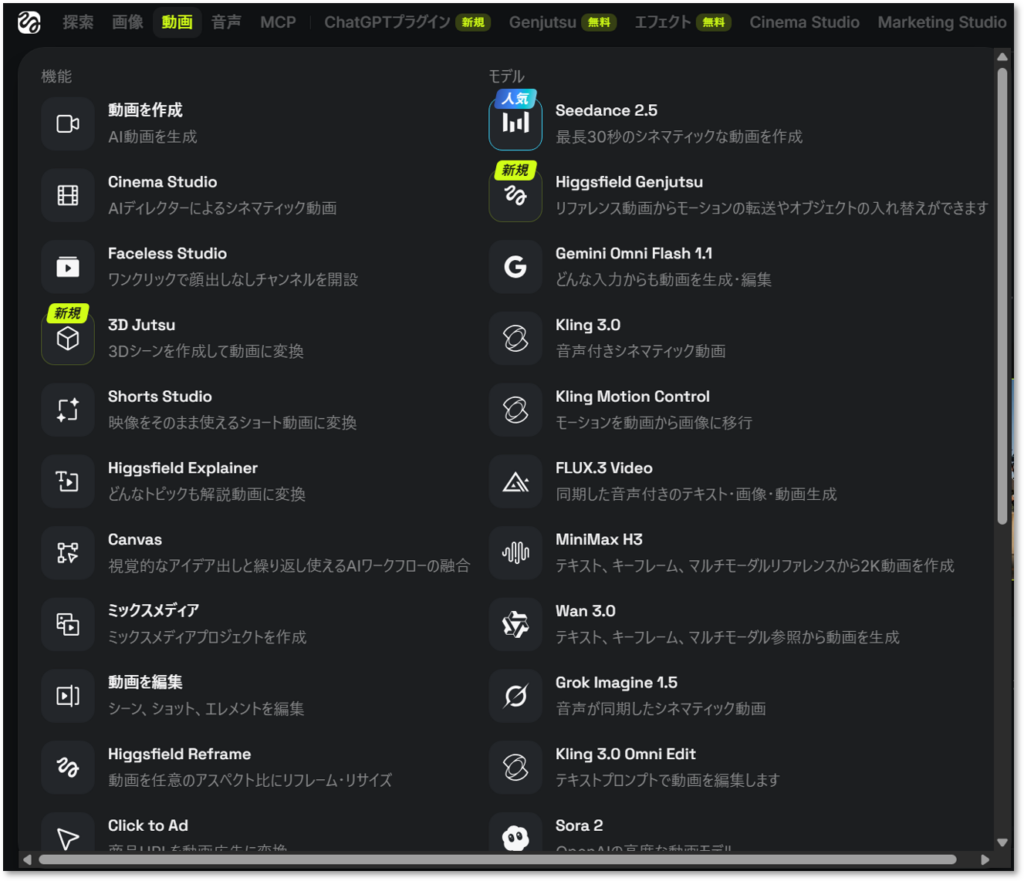
左側にメニュー、右中央に制作ステップが表示されます。
ここに記載されている順番で、動画を生成していきます。
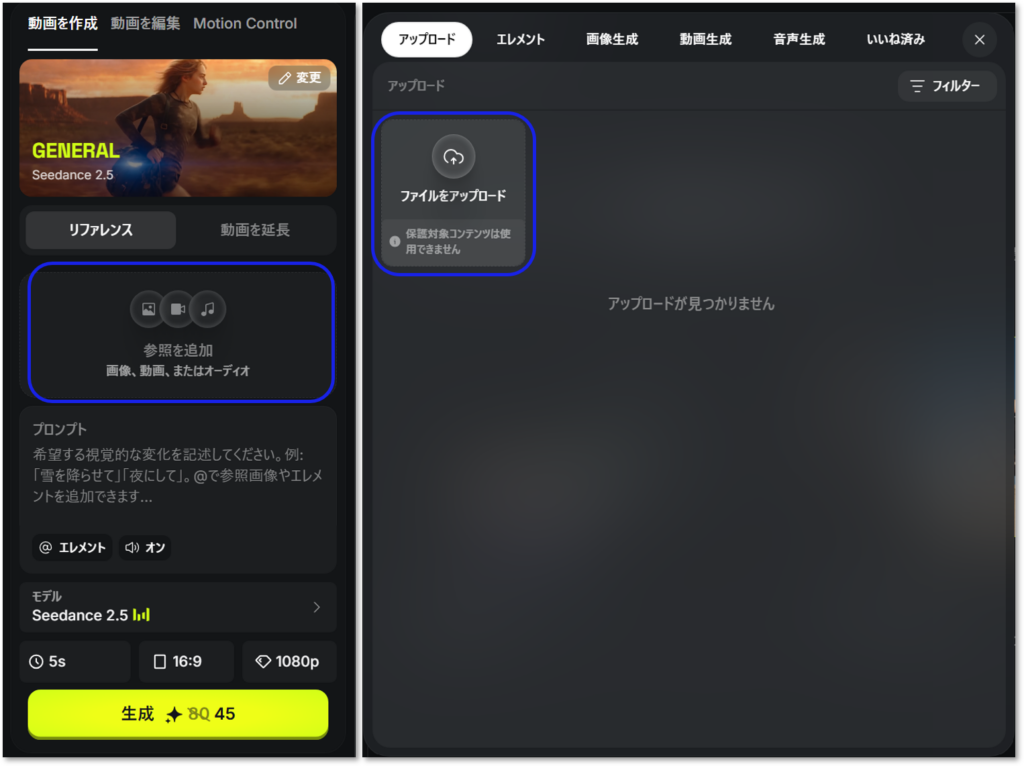
左メニューの「参照を追加」をクリックすると、右中央に「ファイルをアップロード」というメニューが表示されます。
ここに画像をドラッグします。
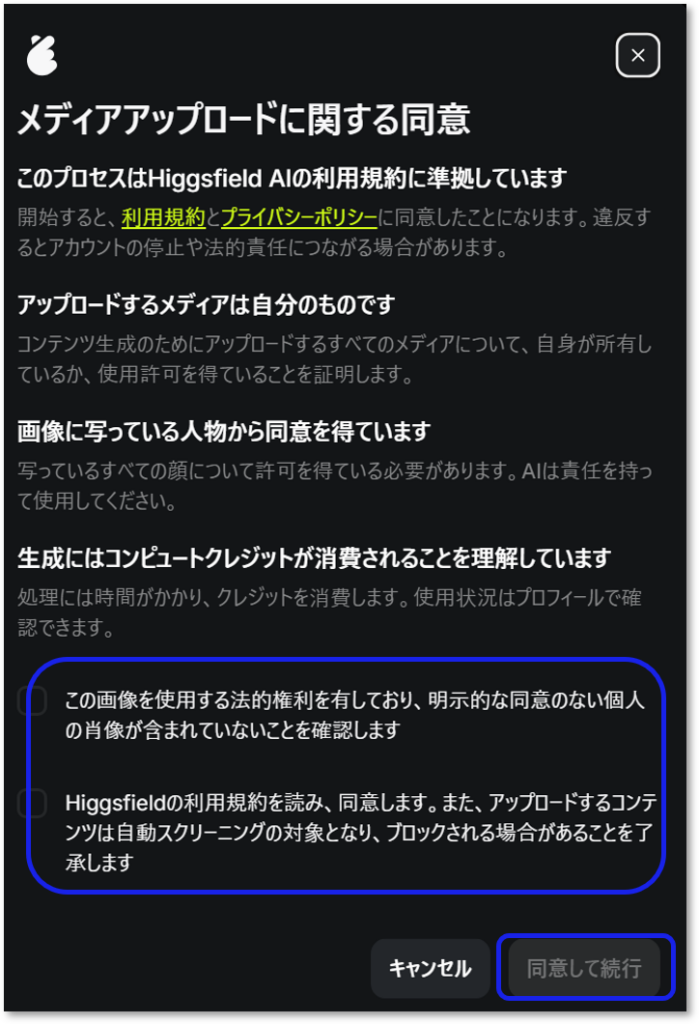
画像をアップロードするときに、権利や写っている人物の同意について確認する画面が表示されます。
アップロードした画像は自動でチェックされ、内容によっては使えない場合もあります。
確認画面の内容を確認し、使う画像に問題がないかを判断してから進めましょう。
問題なければ同意事項にチェックを入れて、「同意して続行」ボタンをクリックします。
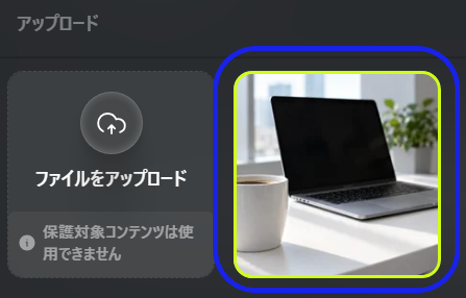
画像が自動でチェックされ、問題がなければ、そのままアップロードが完了します。
アップロードした画像をクリックして、選択しておきます。
STEP 3 - どう動かしたいかをプロンプトで伝える
画像を追加したら、次はプロンプトです。
何が写っているかは画像が伝えてくれるので、ここでは「どう動かしたいか」を中心に書くのがポイントです。
たとえば、カメラの動き、写っているものの小さな動き、変えてほしくないこと、の3つ程度に絞ると伝わりやすくなります。
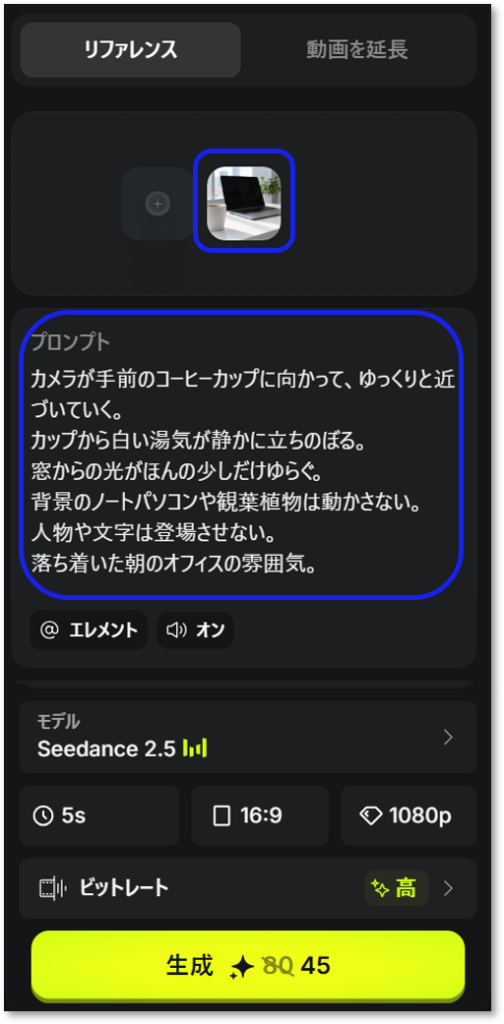
入力するプロンプトが決まったら、左メニューの「プロンプト」入力欄に設定します。
今回はデスクに置かれたコーヒーカップの画像に対して、次のようなプロンプトをセットしました。

カメラが手前のコーヒーカップに向かって、ゆっくりと近づいていく。
カップから白い湯気が静かに立ちのぼる。
窓からの光がほんの少しだけゆらぐ。
背景のノートパソコンや観葉植物は動かさない。
人物や文字は登場させない。
落ち着いた朝のオフィスの雰囲気。
STEP 4 - モデルや長さなどの設定を決める
次は動画生成に利用するモデルや、動画の詳細を選んでいきます。
プロンプトの下には、動画の仕上がりを決める設定が並んでいます。
| 項目 | 表示の例 | 内容 |
|---|---|---|
| モデル | Seedance 2.5 | 動画を作るAIの種類です。右の「>」から切り替えられます。 |
| 長さ | 5s | 動画の長さです。「5s」は5秒を表します。 |
| 比率 | 16:9 | 画面の縦横の比率です。16:9は横長、9:16はスマホ向けの縦長になります。 |
| 解像度 | 1080p | 画質の細かさです。数字が大きいほど、きめ細かい映像になります。 |
| ビットレート | 高 | 1秒あたりに使うデータの量です。 高いほど画質がよくなりやすい一方、ファイルは重くなります。 |
生成ボタンの横に表示されている数字は、1回の生成で使うクレジットです。
モデルや長さ、解像度を変えると、この数字も変わります。
設定を決めたら、生成する前にこの数字を確認しておきましょう。
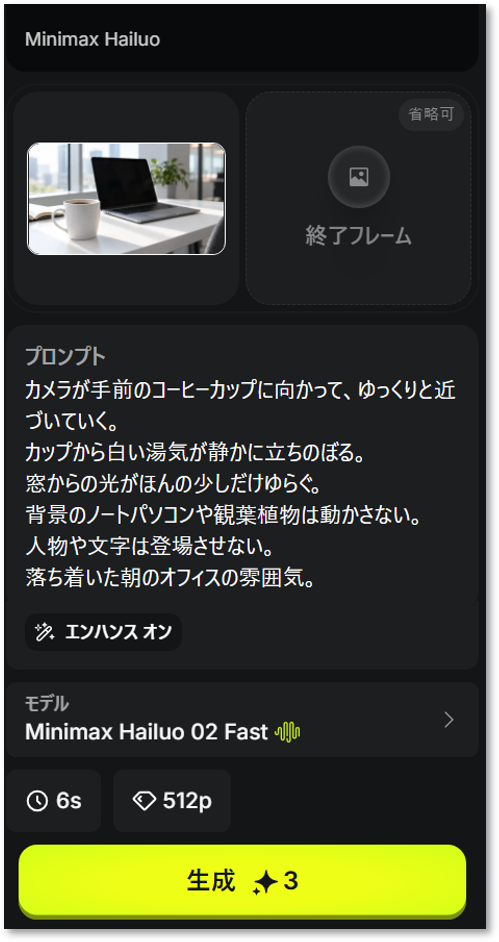
ここでは無料でもらえる10クレジットの範囲で生成してみます。
そのため、モデルを「Minimax Hailuo 02 Fast」に変更し、消費の少ない設定を選びました。
この設定では、必要なクレジットは3クレジットでした。
「生成」ボタンをクリックして、動画生成を実施します。
STEP 5 - 生成された動画を確認する
画面中央で動画の生成が始まります。
完成までの時間は、選んだモデルや動画の長さ、解像度によって変わります。
高画質のモデルや長い動画を選ぶと、そのぶん待ち時間も長くなりやすいので、はじめは短い動画で試すと流れをつかみやすくなります。
生成が完了すると実際の動画が表示されるので、再生して確認してみましょう。
今回は以下のような動画が生成されました。
クレジットについて
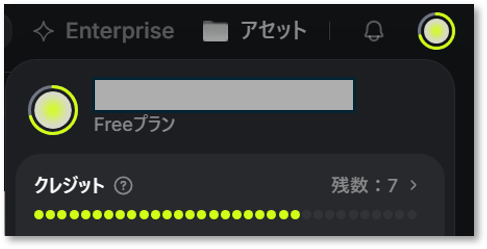
残りのクレジットを確認するには、右上のゲージを見てみましょう。
ゲージにカーソルを合わせると、より詳細な情報を確認することができます。
導入前に確認しておきたいこと
便利な一方で、事前に把握しておきたい点もあります。
クレジット制による利用制限
Higgsfieldは、生成した分だけクレジットを消費する仕組みです。
無料で付与されるのは登録時の10クレジットのみで、試せる範囲はかなり限られます。
継続的に使う場合は、月間クレジットが割り当てられる有料プランへの加入が前提になります。
著作権・商用利用の条件
生成した画像や動画を、広告やSNS投稿など業務で使う場合は、著作権や商用利用の条件をあらかじめ確認しておく必要があります。
プランによって商用利用の可否が異なる場合もあるため、公式サイトの利用規約もあわせてチェックしておくと安心です。
肖像権・キャラクターの類似リスク
実在の人物や、既存のキャラクターに似た生成物を作ってしまうと、権利面でのトラブルにつながる可能性があります。
意図せず似てしまうケースもあるため、生成結果をそのまま公開・利用する前に、類似性のチェックをはさむと安全です。
このうち著作権・肖像権に関わる2点は、既存の作品や人物との類似が問題になるケースが多く、生成AI全般に共通する注意点です。
詳しくは「AIのビジネス活用、OKとNGの判断基準とは?」もあわせて確認してください。
まとめ
Higgsfieldは、画像・動画・音声の生成をひとつのツールにまとめた、統合型のAIクリエイティブプラットフォームです。
複数の最新モデルを使い分けたり、カメラワークを細かく指定したりできるため、思い描いたイメージに近い動画を作りやすい点が特徴です。
無料プランで試せる範囲は限られているため、まずは無料プランで生成の感触を確かめ、必要に応じて有料プランを検討するという進め方が無理がありません。
業務で使う場合は、著作権や商用利用の条件を事前に確認しておくことをおすすめします。
参考資料
・Higgsfield 公式サイト
・Higgsfield ヘルプセンター「How to Create Your First Generation」
\ AI導入・活用でお悩みの中小企業のみなさま /
「AI導入したいけど、何から始めればいいの?」「最適なツールや活用法がわからない…」
そんなお悩みはありませんか?
ePla運営会社では、中小企業の業務に合ったAIツールの導入方法・活用方法について
無料でご相談を承っています。
導入前に気軽に話せる相談窓口として、ぜひご活用ください。